界面概览
本节将为您提供 Ardour 用户界面的基本概览。
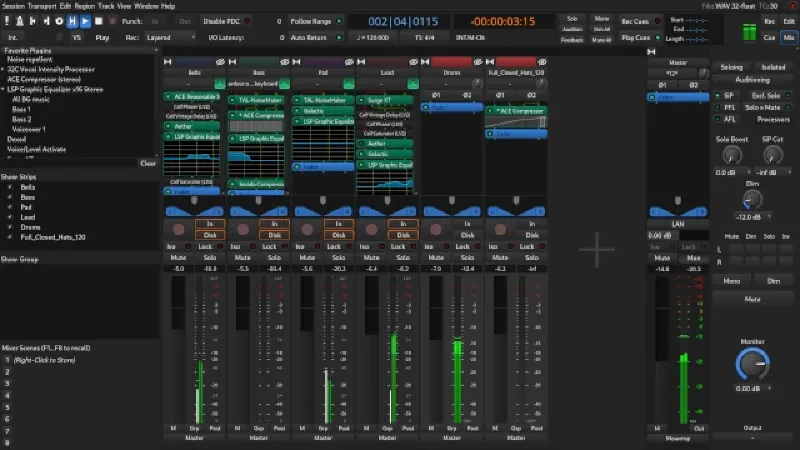
我们将了解界面的通用元素、主窗口,并重点介绍 编辑器 (Editor) 窗口和 混音器 (Mixer) 窗口。后续章节将提供此处列出的各项功能的详细信息。
Ardour 窗口
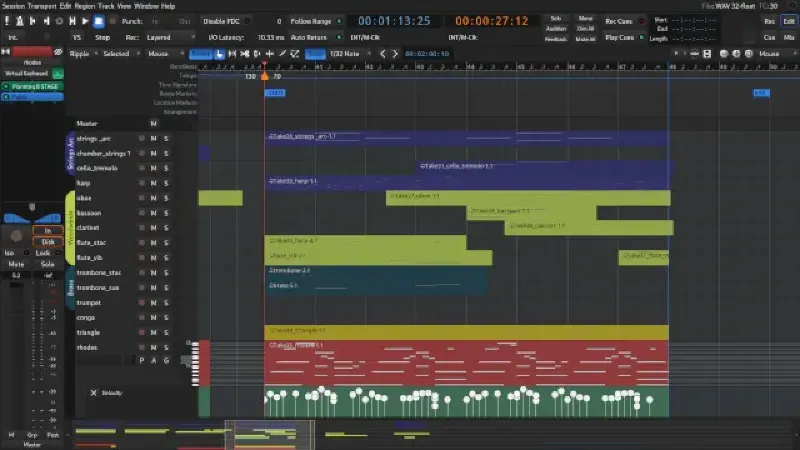
这是 Ardour 中打开项目的一个典型视图:

用户界面主要包含两个大部分:
静态部分:包含程序菜单、走带控制面板、时钟、导航时间轴以及各种控件。我们将在本页稍后讨论这部分。
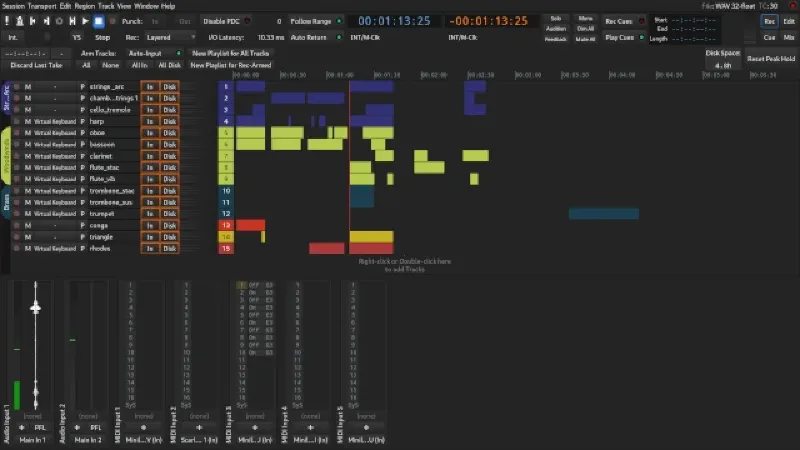
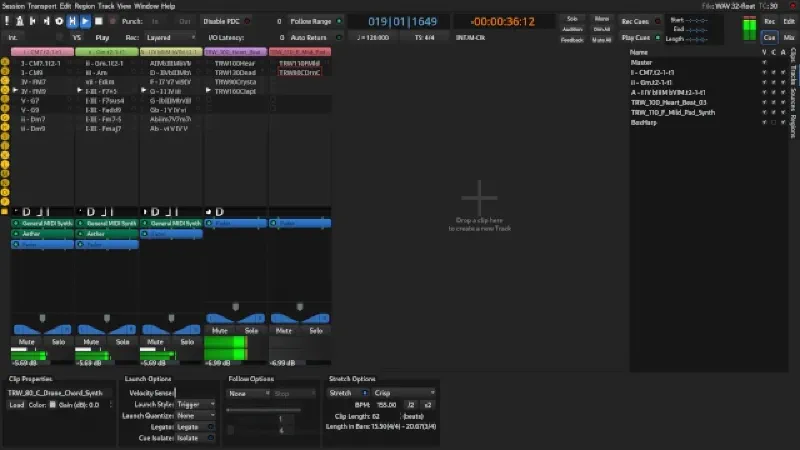
动态部分:会根据当前打开的窗口而变化。我们将在后续介绍各个窗口(编辑器)Editor、(混音器)Mixer、(录音器)Recorder、Cue的页面中讨论这部分。
让我们继续了解静态部分,并着重介绍对你当前操作最实用的功能。
程序菜单
这是在任何程序中访问功能的一种非常直观的方式,您应该能容易地浏览它。特定于会话的命令在 会话 菜单中,所有与播放和录音相关的功能都在 播送 (Transport) 菜单中,大多数编辑功能在 编辑 菜单中,以此类推。

为了方便起见,特定于操作对象的功能在右键菜单中也有选择。例如,您可以在选定 区域 的右键菜单中找到 区域 菜单的内容(片段是您可以在时间轴上看到的剪辑,请参阅教程后面的页面)。
信息面板
此面板显示有关当前打开项目的有用信息(采样率、延迟、DSP [数字信号处理] 负载),以及根据当前可用磁盘空间估算出的可录制分钟数。

如果在此处右键单击,您将看到更多选项,例如当前项目快照 (snapshot) 的名称(稍后详细说明)和计时点(如上方截图所示)。
播送控制面板
Transport汉化说明
在 Ardour 9.8 及后续版本中,官方中文界面将 Transport 翻译为 “播送”。为了让你能在软件中准确找到对应按钮,本手册统一采用此译名
注:在中文音频社区中,该功能更常被称为“走带”(如“走带控制面板”),两者指代的是同一功能

面板底部配有慢进/飞梭 (jog/shuttle) 控件,用于在回放会话内容时,以不同的速度向前或向后移动/穿梭。
如果您想要让不带慢进/飞梭控件的走带控制面板出现在屏幕的其他位置,可以打开一个名为_走带控制_ (Transport Controls) 的浮动窗口(窗口 > 走带控制)。您可以将此窗口移动到屏幕上的任何位置,并调整其大小。
时钟

主 时钟 位于走带控制旁边。Ardour 中的时钟可以以 4 种不同的格式显示时间:时间码 (Time Code)、小节:拍 (Bars:Beats)、分钟:秒 (Minutes:Seconds) 和样本 (Samples)。右键单击时钟以选择格式。您也可以关闭时钟。设置两个走带时钟的原因是,它允许您无需更改任何设置即可用两种不同的时间单位查看播放头 (playhead) 的位置。
如果您在家庭工作室工作,使用脚踏开关来切换录音,并且离屏幕有几米远,您可能需要一个更大的时钟。使用 窗口 > 大计时器打开一个浮动在所有其他窗口之上的时钟窗口,并根据您的喜好调整其大小。

有关时钟的更多详细信息,请参阅设置时间轴章节。
导航时间轴
在这两个时钟的右侧,您可以看到 微型时间轴 (mini-timeline),也称为 时间线导航 (Navigation Timeline)。它是一种非常方便的方式来提醒您提示点 (cues) 和位置标记 (location markers),特别是当您在 录音器 (Recorder) 窗口中时,因为那里的时间轴没有这些标尺。

请查阅 Ardour 手册以获取有关微型时间轴的更多信息。
切换窗口
在全局工具栏的右侧,紧挨着 导航时间轴 和主总线输出电平表之后,您会发现一个方便的控件,用于在 Ardour 的主要窗口之间切换——编辑器、混音器、录音器和 Cue。

或者,您可以使用 Ctrl+PageUp/PageDown 快捷键循环切换窗口,就像在任何 Web 浏览器中一样。
您也可以使用 Alt+M 快捷键在 编辑器 和 混音器 窗口之间切换。如果您当前位于 录音器 或 Cue 窗口中,第一次按下该快捷键将带您进入 混音器 窗口,再按一次将带您进入 编辑器 窗口。
下一步
接下来的章节将解释 Ardour 主要窗口的基础知识: