创建循环段落
你可以轻松地在 Ardour 会话中重复音频段落。
在这里,我们取出之前在 处理片段 中创建的简短节奏段落,并对其进行复制以创建一个循环。
在复制该段落之前,建议先将同一轨道上的各个片段组合成一个单一的整体片段:这样更容易移动它们,也能避免例如意外将某个单独且位置不当的踩镲移开。有两种方法可以做到这一点:组合片段(允许你稍后将其“拆开”)和 合并范围(将其“固化”,不允许稍后再拆开)。
如果你还打算对节奏进行修改(添加、移除或移动单个片段),那么使用 组合片段 选项可能更好。如果你喜欢现在的序列,不想或者不在意以后是否有拆开它们的可能,那就使用 合并范围 选项。
组合片段
只需选中你想要组合的所有片段:

然后转到菜单 区域 > 编辑 > 组合(或者右键点击选中的片段,在右键菜单中找到相同的选项,如下所示):
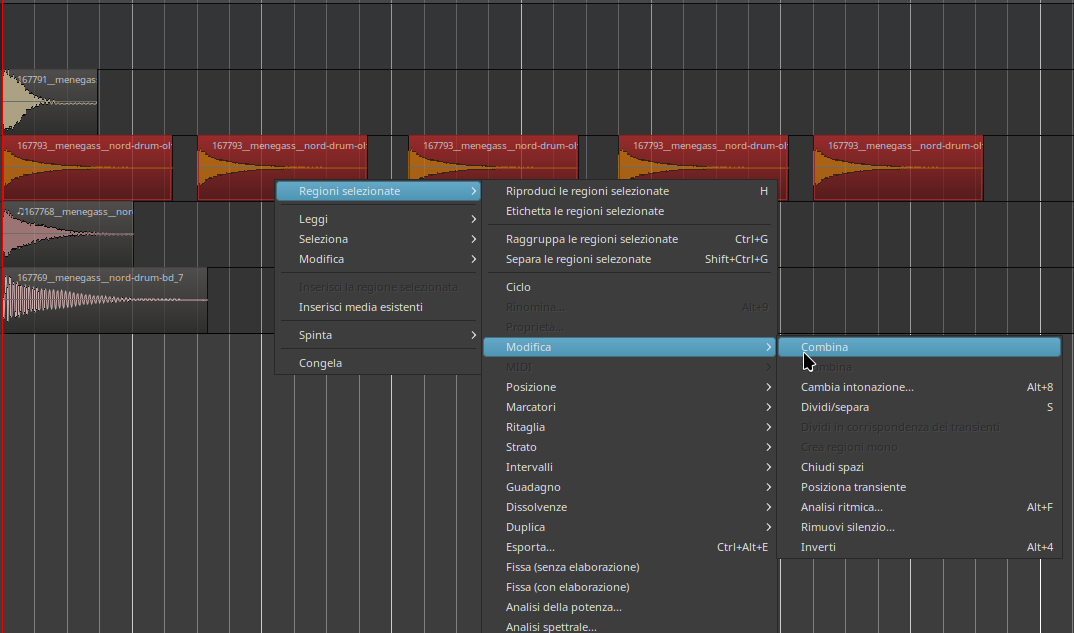
组合后的片段会变成这样(请注意名称后面添加的“compound”一词):

如果你以后需要再次将它们分开,只需选中这个复合区域,转到相同的菜单,然后选择 取消组合 选项即可。
合并范围
比 组合 更彻底的一种替代方法是使用 合并。在将片段排成一个单一“循环”并且对声音感到满意后,创建一个包含组成该循环的所有片段的 范围。
首先,确保循环中使用的所有轨道都已被选中。未选中的轨道呈灰色,而被选中的轨道是有颜色的(取决于你的用户界面主题)。如果其中某条已使用的轨道未被选中,请在点击它的同时按住 Shift 键,将其添加到选中组中。最后,使用范围工具选中整个循环。
同样,网格 设置将帮助你在节拍小节线的起点和终点之间精确地设置范围。选中整个循环后,右键点击该范围并选择 合并。如果你想包含循环中添加的任何自动化效果或插件,请选择 合并范围并处理。
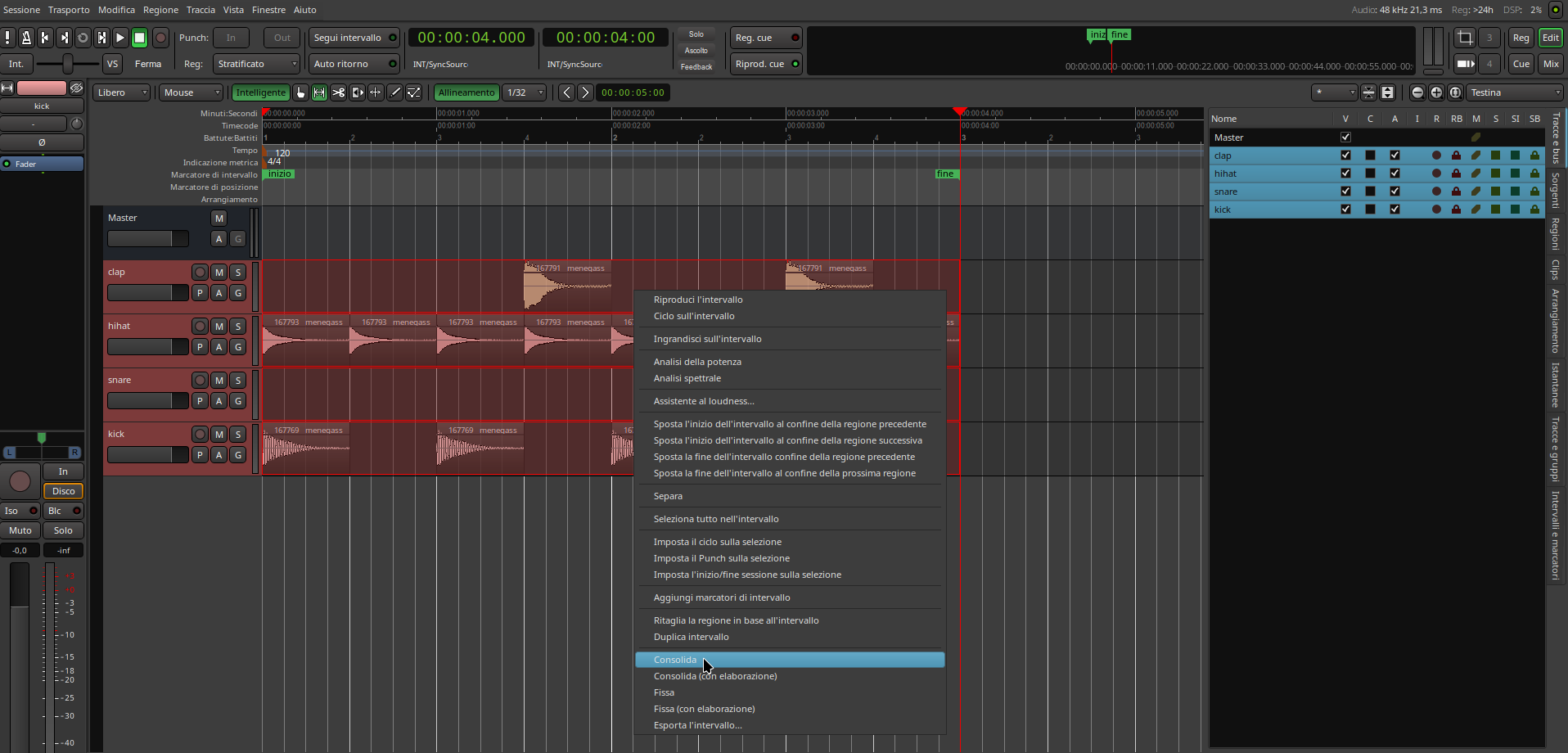
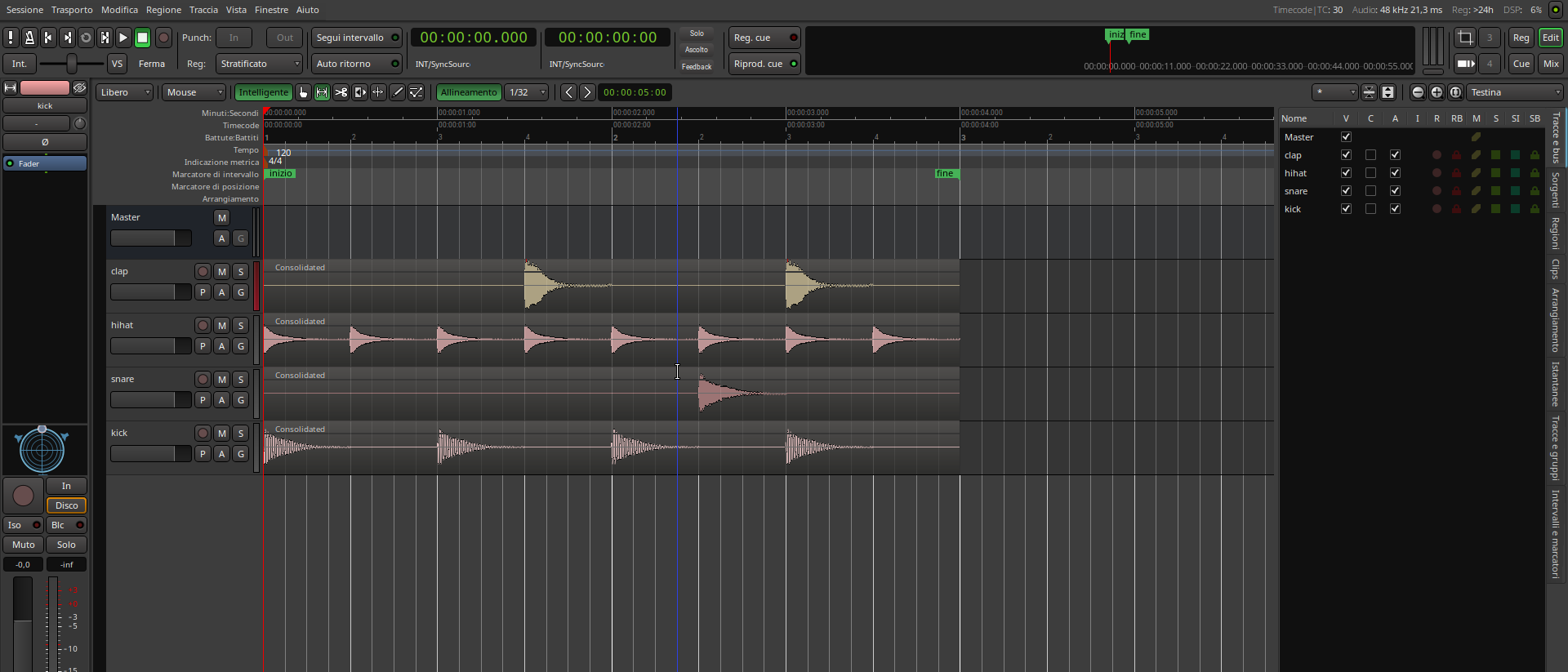
一旦你合并了该范围,每条轨道上都会出现新的片段,每个片段都包含之前步骤中设置的所有样本重复。请记住,一旦合并了范围,就无法撤销此操作。无论如何,如果你认为有必要以某种方式修改节奏,你始终可以从片段列表中恢复原始的单个样本,并使用它们重新构建模式。
复制范围
在合并了组成模式的各个片段(使用 组合 或 合并)之后,是时候复制该模式以便在多小节中重复了。
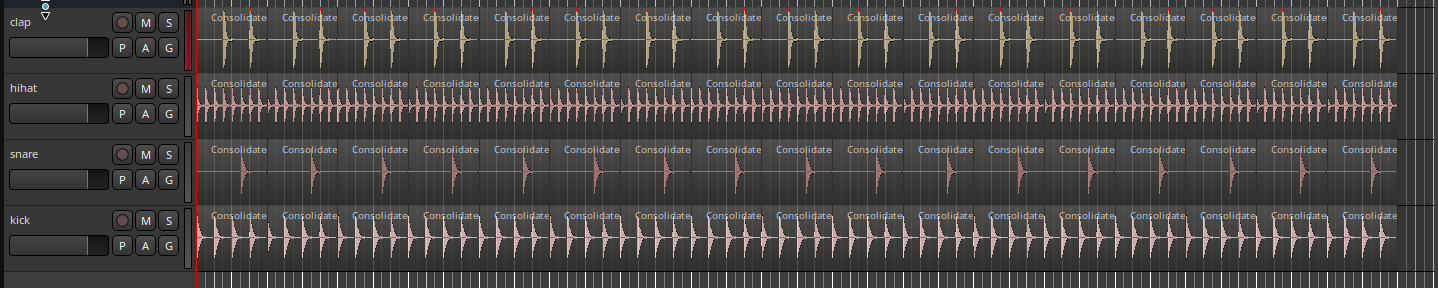
复制 功能(在 处理片段 章节中有所描述)是实现这一目标的绝佳方式。回到 抓取 模式(G),选中所有片段,然后按 Shift+D。选择你希望复制该模式的次数(例如 16 次)。复制后,我们的会话看起来会像这样:
为了完整起见,你本来还可以使用的其他复制选项有:
菜单
区域 > 复制 > 填充音轨中的 填充轨道 命令。这会将所选片段的副本填满整个轨道,直到 结束标记 为止。同一个菜单中的单个 复制 命令(Alt+D)。这允许你一次只创建一个副本。
按住 Ctrl 并点击片段 + 拖动一个副本,这是唯一会产生副本的拖拽操作。
继续
在下一个教程中,我们将学习如何拉伸/缩短比一小节更长或更短的片段,以使其适应我们乐曲的节奏。
下一步:拉伸和收缩片段