排列轨道
排列轨道
在接下来的章节中,我们将使用 Ardour 和几个鼓组采样来创建一段简短的节奏段落。
我们将在后续的教程(如 使用片段 和 创建循环片段)中继续处理这段内容。我们假设你已经阅读了 入门 部分的章节,并熟悉 导入音频、轨道 和 时间线。
导入采样
第一步是添加一些声音,这在 导入音频 章节中有详细讨论。这里,我们使用 添加现有媒体 对话框(Ctrl + I)将一些鼓组采样作为片段导入。本教程中使用的采样来自 freesound.org 网站的采样包(Nord Drum Mini Kit 采样包)。
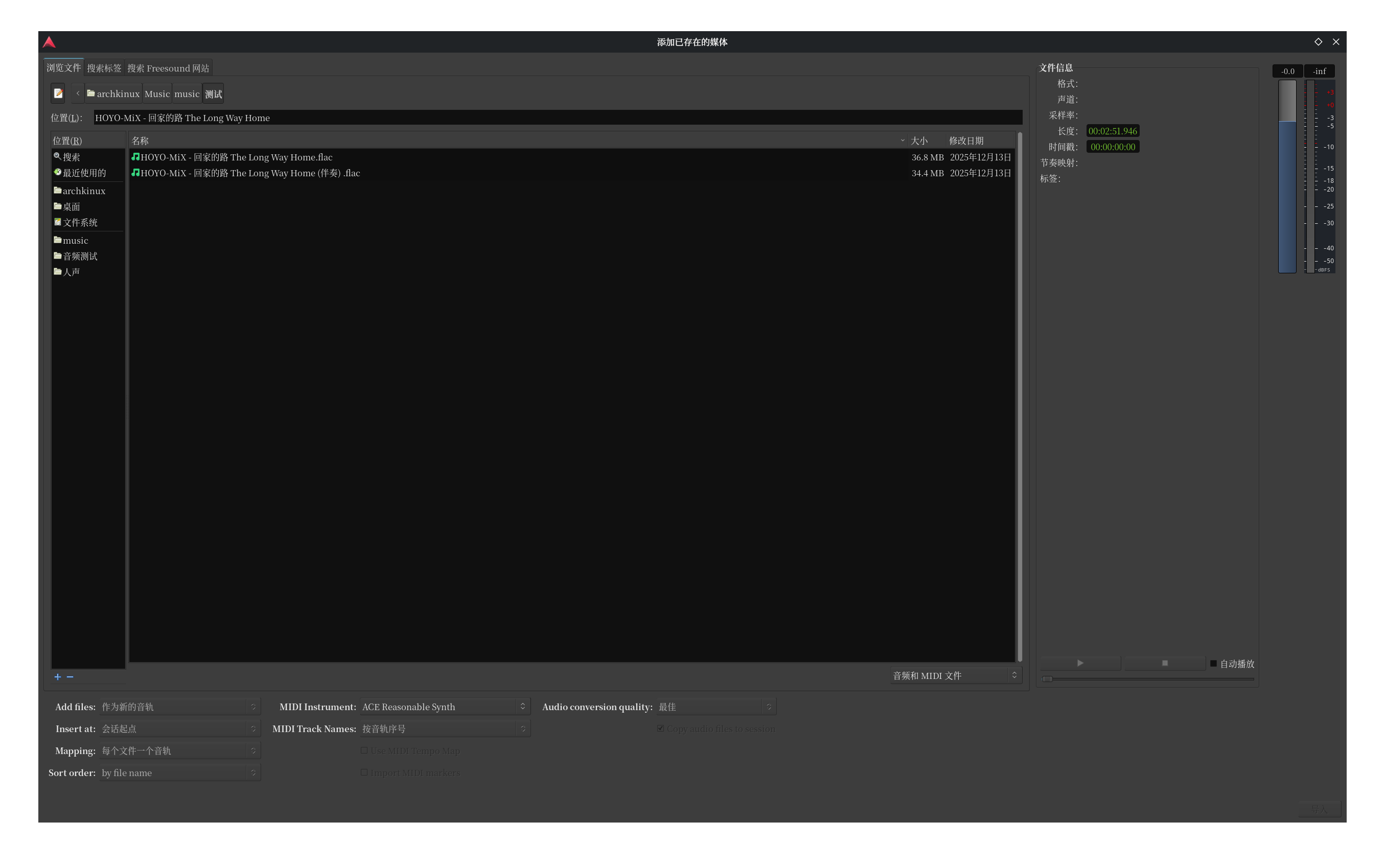
从下载的采样包中导入几个声音(底鼓、军鼓、踩镲、拍手)后,我们的会话看起来像这样(在这种情况下,我们使用了 将文件添加为新轨道 选项,并插入到 会话开始处)。鼓组采样在 编辑器 窗口中作为新的独立轨道出现,每个轨道都带有所用音频文件的名称。如果文件名太长或含义模糊,为了清晰起见,你可能需要重命名轨道。

整理轨道
让我们重命名轨道,以便快速查看每种乐器的位置。为此,双击轨道名称进行编辑。

你可能还希望重新排列编辑器窗口中轨道从上到下的顺序。点击 编辑器 窗口最右侧的 轨道与总线 标签页,然后按照你想要的顺序拖放轨道。

另一种重新排列轨道的方法是选中一个轨道,使用 Ctrl+方向键 上/下 快捷键将其上移或下移。
你还可以使用此标签页中的 V 复选框,在主画布中显示或隐藏轨道。
这里我们对鼓组进行了排序,使底鼓在底部,军鼓和踩镲在中间,拍手在顶部。

继续
在下一步中,我们将学习如何设置拍号,以将这些采样组织成一段节奏。
下一步:设置拍号
最后更新于