Utilizzo della funzione MIDI Learn
Guarda il video
Ardour consente di creare collegamenti per sessione tra un dispositivo MIDI e i controlli nativi del programma, come i fader di guadagno. Questa funzione è comunemente chiamata MIDI learn.
Un esempio molto comune di binding è l’assegnazione di un encoder della tastiera MIDI a un LFO o a un filtro in un sintetizzatore virtuale, oppure l’assegnazione di un fader della tastiera MIDI a un fader di guadagno in una traccia.
Come apprendere un’associazione
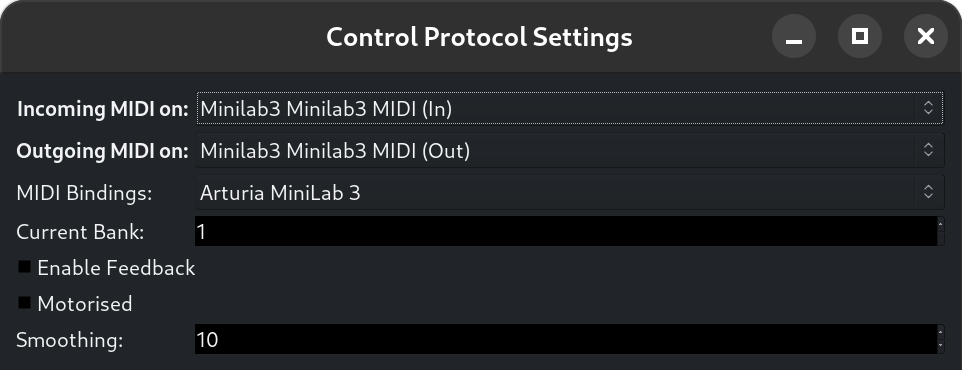
- Crea una nuova sessione Ardour o carica una esistente. Assicurati che il tuo dispositivo MIDI sia collegato alla porta di controllo. Puoi farlo in Preferenze, nella finestra di dialogo Mostra impostazioni protocollo per la piattaforma di controllo MIDI generic.
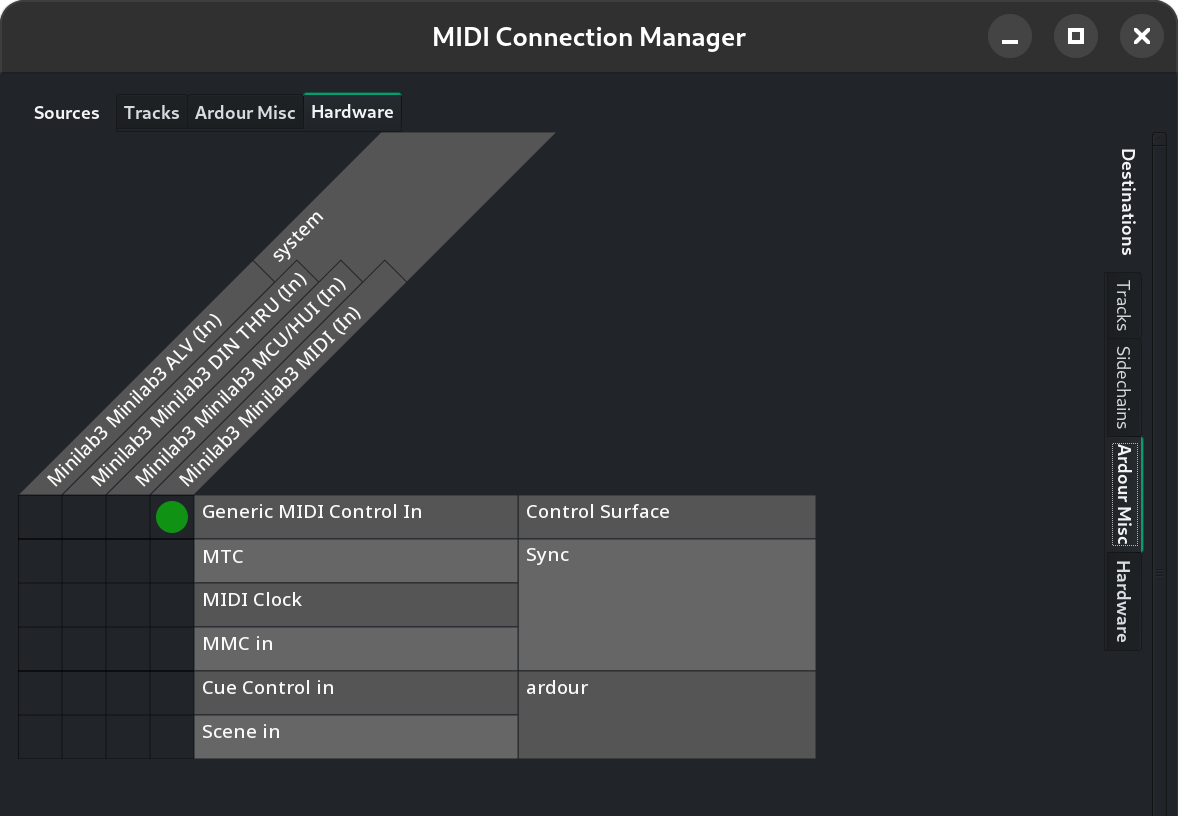
In alternativa, è possibile eseguire la mappatura nella finestra di dialogo Connessioni MIDI. La porta MIDI in del controller nella scheda Hardware nella parte superiore deve essere collegata alla porta Generic MIDI Control In in Ardour Misc sulla destra. Se non è presente un punto verde nella loro sezione trasversale, fare clic per crearne uno.
- Aggiungi una nuova traccia con un sintetizzatore virtuale. Questa guida presuppone l’utilizzo del TAL-NoiseMaker.
- Seleziona l’intestazione della traccia, posiziona il mouse sul fader del guadagno e premi Ctrl+tasto centrale. Verrà visualizzato un suggerimento con il messaggio “operate controller now”.
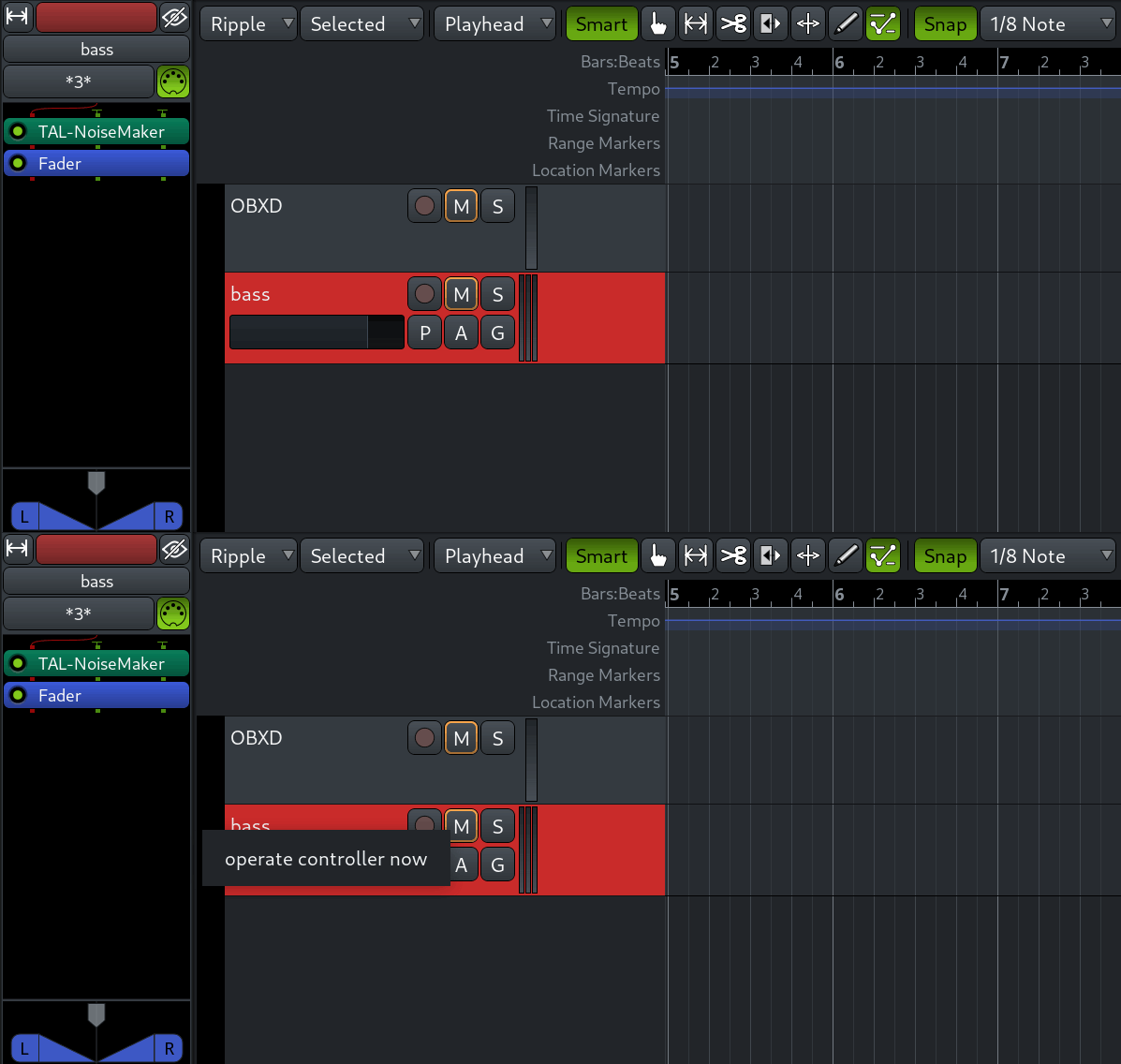
- Tocca il fader sulla tua tastiera MIDI. Verrà immediatamente mappato sul fader di guadagno in quella traccia. Ora è possibile utilizzarlo.
- Ora mappiamo un altro encoder al parametro LFO1 rate in TAL-NoiseMaker. Clicca con il tasto destro sul nome del plugin e seleziona Edit with generic controls (Modifica attraverso i controlli generici).
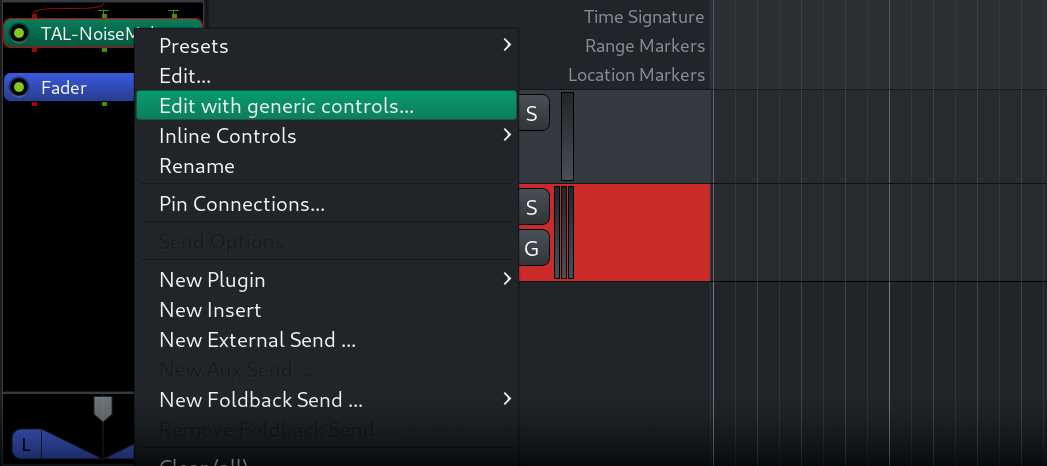
- Ora, Ctrl+tasto centrale e tocca l’encoder. Dopodiché, puoi aprire la finestra normale del plugin e vedrai il controllo ruotare mentre utilizzi l’encoder.
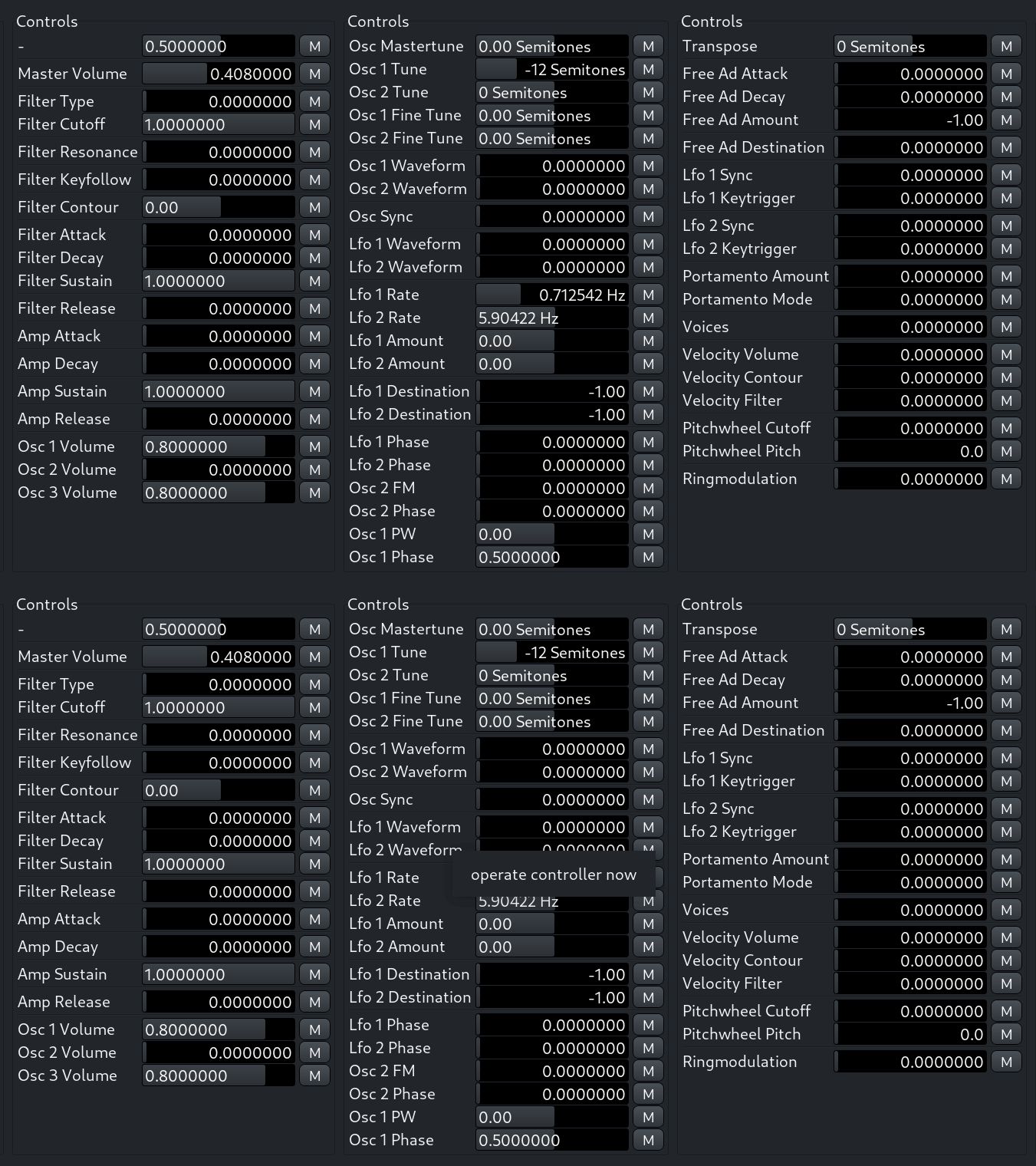
Ci sono altri due modi per ottenere lo stesso risultato:
Fader nei controlli in linea. Facciamo clic con il pulsante destro del mouse sul plugin, andiamo su Controlli in linea e selezioniamo LFO1 Amount. Ora passa con il mouse sul controllo in linea appena aggiunto nella barra del mixer, Ctrl+tasto centrale, e ruota un altro encoder.
Fader sulle corsie automatizzate. Clicca su A nell’intestazione della traccia, seleziona
Automazione processori > TAL Noisemaker > Filter Cutoff. Quindi, passa con il mouse sul fader del parametro del plugin, Ctrl+tasto centrale, tocca l’encoder.
Poiché i plugin complessi tendono ad avere una miriade di parametri, a volte è difficile navigarli nella vista dei
controlli generici. In tal caso è meglio abilitare questa opzione nel menu principale:
Modifica > Mostra la corsia di automazione quando si modifica.
Ora, quando apri l’interfaccia utente personalizzata del plugin e tocchi un controllo, Ardour aggiungerà automaticamente una traccia di automazione per quel controllo. A questo punto puoi premere Ctrl+tasto centrale e muovere un encoder o un fader.
Come eliminare un’associazione
Per annullare un collegamento, posiziona nuovamente il cursore su un controllo nell’interfaccia utente, premi Ctrl+tasto centrale, quindi fai clic con il tasto sinistro del mouse sul messaggio “usa controllo ora” per farlo scomparire. Tutto qui.
Quali sono i controlli MIDI-apprendibili
Ardour espone solo un sottoinsieme dei controlli disponibili nell’interfaccia utente. L’idea generale è che dovresti poter utilizzare MIDI learn per funzioni piuttosto specifiche della sessione. Questo perché potresti voler mappare lo stesso controllo a parametri diversi di strumenti virtuali diversi anche all’interno della stessa sessione mentre lavori al tuo progetto.
L’elenco dei controlli supportati include:
- controlli di trasporto,
- tutti i fader e i panner,
- pulsanti mute e solo,
- trim di ingresso nelle tracce e nei bus,
- selettori Mono, Dim e Mute,
- tutti i pulsanti rotativi, ad esempio Solo Boost nella sezione monitor.
Modalità tastiera
Alcune tastiere MIDI inviano una serie diversa di messaggi di controllo dagli stessi controlli a seconda della modalità.
Ad esempio, Arturia MiniLab 3 ha una modalità standard chiamata Arturia, ideale per utilizzare encoder e fader per controllare i plugin. È disponibile anche una modalità DAW (digital audio workstation), ideale per controllare elementi quali fader di guadagno e panner.
MIDI learn vs mappature MIDI
I collegamenti MIDI Learn sostituiscono qualsiasi collegamento definito nella mappatura MIDI scelta. Quindi, anche se un encoder o un fader è già mappato su qualcosa nella mappatura MIDI che utilizzi, puoi ridefinirlo temporaneamente con MIDI Learn.
Come ricorderete, tutti i collegamenti effettuati con MIDI Learn sono specifici per ogni sessione. Ciò significa che qualsiasi collegamento creato in questo modo verrà memorizzato come parte di una sessione specifica anziché globalmente. Se desiderate che questi collegamenti siano permanenti, avete due opzioni.
Se i tuoi collegamenti includono mappature tra controlli hardware e parametri dei plugin, dovresti salvare la tua sessione come modello per poterla riutilizzare. In questo modo otterrai un modello che contiene tutte le tracce e i plugin predefiniti, tutti i collegamenti tra questi e l’hardware e tutti i collegamenti che hai creato con MIDI Learn.
Se non ci sono collegamenti tra i controlli hardware e i parametri dei plugin, è meglio creare una mappatura MIDI. Guarda questo video tutorial per maggiori dettagli su come farlo.
Continua
La sezione successiva illustra le nozioni di base relative all’uso delle varie piattaforme di controllo.