Salvare una sessione
Esistono diversi modi per salvare le sessioni in Ardour, in modo che ciascuna sessione possa essere riutilizzata in seguito. Il modo più semplice è salvare l’intera sessione proprio come si farebbe con altri documenti: premendo Ctrl+S.
Una nuova sessione viene salvata per la prima volta nel momento in cui la crei. Mentre ci lavori, dovresti salvarla frequentemente. Prendi l’abitudine di premere Ctrl+S (o Command+S su un Mac) ogni pochi minuti.
Formato dei file e delle cartelle Ardour
Il contenuto di una tipica cartella di sessione sul disco rigido potrebbe essere simile al seguente:
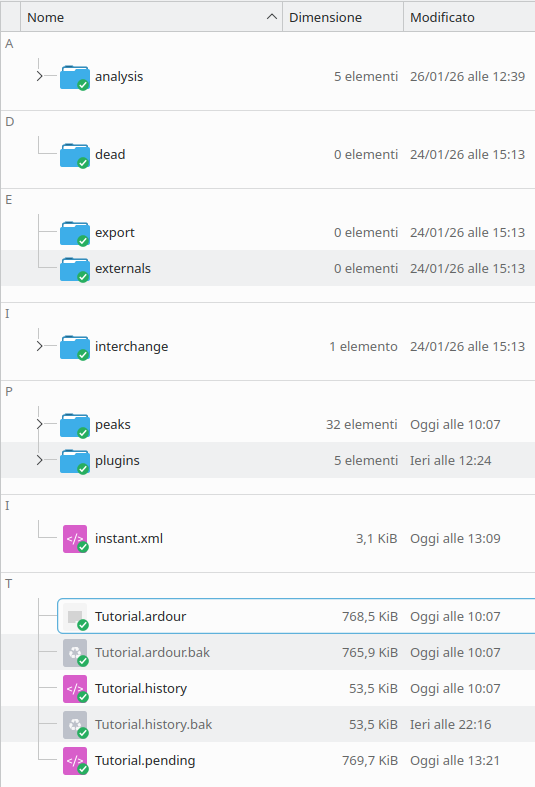
Alcune informazioni sui componenti contenuti in quella cartella:
- Il nome di questa sessione è Tutorial.
- Il file di sessione principale si chiama
Tutorial.ardour. Il file di sessione viene periodicamente sottoposto a backup da Ardour con estensione.bak. - Il file
.historyconserva una registrazione delle modifiche apportate durante la sessione e viene sottoposto a backup periodici. - La cartella
interchangecontiene i dati audio effettivi di tutte le regioni utilizzate nella sessione. - La cartella
exportè quella in cui vengono salvati di default i file esportati.
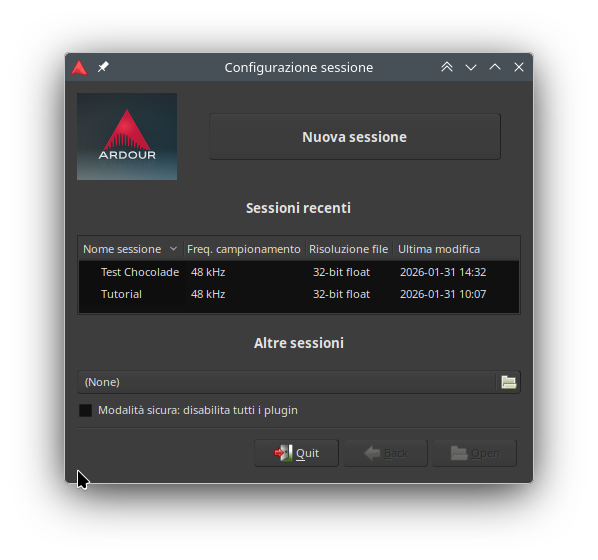
Se facendo doppio clic sul file di sessione non si avvia Ardour, utilizzare il metodo standard che consiste nell’aprire prima l’applicazione stessa, quindi scegliere una sessione dalla finestra di dialogo Configurazione sessione.
Spostamento di una sessione su un altro computer o disco
Se avete bisogno di trasferire la vostra sessione Ardour su un altro computer, o se desiderate crearne una copia di
backup su un disco esterno, dovete copiare l’intera cartella contenente tutti i file sopra menzionati. Non è
sufficiente copiare solo il file *.ardour.
Il modo più semplice per trasferire l’intero progetto è infatti quello di comprimere in un file ZIP la cartella della
sessione. Se nella sessione non sono presenti snapshot, è anche possibile utilizzare il comando
Sessione > Archivia.... In questo modo verrà creato un unico file ZIP contenente il file di progetto e tutti i dati
audio transcodificati in file FLAC senza perdita di dati. Si noti che l’archivio non conterrà snapshot, ma solo lo stato
corrente della sessione.
Continua
Salvare un’intera sessione consente di riaprirla in un secondo momento. Tuttavia, se desideri conservare uno stato specifico della tua sessione, per poter tornare a quello stato in un secondo momento dopo aver apportato delle modifiche, passa alla sezione successiva Salvataggio di un’istantanea.
Successivo: Salvare un’istantanea