Comprendere il routing
Il routing di un segnale audio consiste nel trasmetterlo da un punto a un altro.
Oltre a gestire i segnali audio da e verso Ardour, il routing svolge un ruolo importante all’interno dello stesso Ardour. Esempi di utilizzo del routing all’interno di Ardour includono il routing dell’audio dalle tracce al bus Master o ad altri bus, la creazione di “sends”, il routing delle uscite dai bus al bus Master, ecc. (vedere il capitolo sulla Creazione di una traccia per una spiegazione delle tracce e dei bus). Tutto il routing, sia interno che esterno ad Ardour, è gestito dal server JACK.
Routing in Ardour
Il routing standard di ingressi, tracce e bus in Ardour viene determinato quando si crea una nuova sessione nelle Opzioni avanzate della finestra di dialogo Nuova sessione (vedere la pagina Avvio di Ardour). Per impostazione predefinita, il routing è il seguente:
- Gli ingressi del dispositivo audio vengono indirizzati agli ingressi delle tracce.
- Tutte le uscite delle tracce e dei bus vengono indirizzate agli ingressi del bus master.
- Le uscite del bus Master vengono indirizzate alle uscite del dispositivo audio.
Si noti che quando viene creato un nuovo bus, nulla viene instradato al suo ingresso.
Questa configurazione di routing ha senso per sessioni contenenti solo tracce, ma per utilizzare qualsiasi bus (diverso dal bus Master) o per essere creativi con i percorsi dei segnali audio all’interno di Ardour, dobbiamo essere in grado di modificare il routing.
La finestra Audio Connection Manager (nota anche come patchbay) è lo strumento principale per effettuare connessioni
da, verso e all’interno del mixer di Ardour. È possibile aprire questa finestra con la scorciatoia Shift + Alt + A o
tramite il menu Finestre >> Connessioni audio.
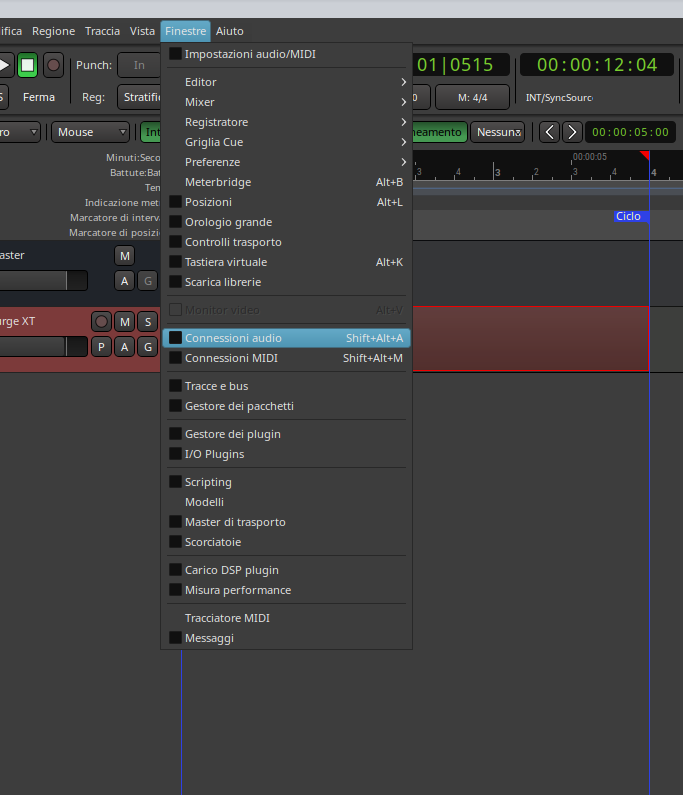
Il patchbay presenta due gruppi di porte: un set di sorgenti e uno di destinazioni. Le sorgenti e le destinazioni sono organizzate per schede. Le sorgenti disponibili sono visualizzate verticalmente sul lato sinistro, mentre le destinazioni sono visualizzate orizzontalmente nella parte inferiore.
Nello screenshot qui sotto, nota che la scheda Hardware è selezionata in alto a sinistra (sorgenti) e che Tracce è selezionato come destinazione in basso. Questo significa che la matrice che vedi mostra le connessioni dalle sorgenti audio hardware disponibili (per esempio, un microfono) alle tracce Ardour esistenti.
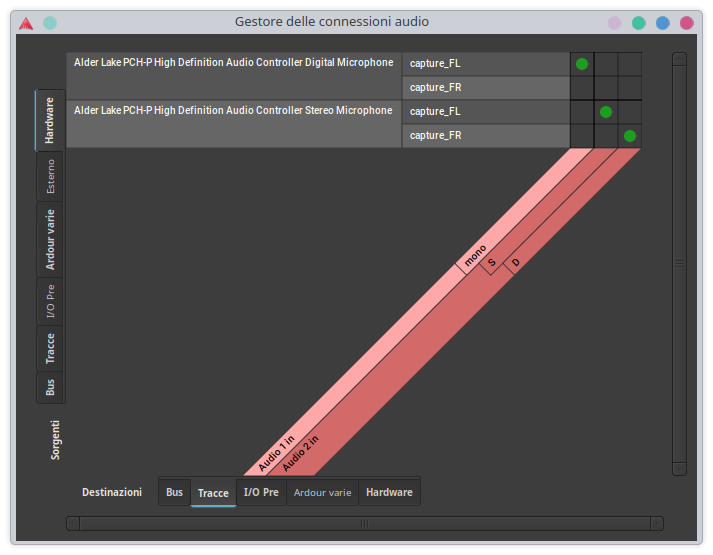
I punti verdi rappresentano una connessione. Lo screenshot sopra ci dice che i suoni in entrata da Alder Lake Digital Microphone capture_FL (la prima sorgente di ingresso della scheda audio o il microfono integrato del laptop) vengono inviati alla traccia Ardour denominata Audio 1, e che i suoni in entrata da Alder Lake Stereo Microphone capture_FL e capture_FR vengono inviati all’ingresso della traccia Ardour denominata Audio 2.
Notiamo che Audio 1 è una traccia mono perché ha un solo slot di connessione, mentre la traccia Audio 2 è stereo perché ha due slot (sinistro e destro).
La schermata seguente mostra il percorso del segnale dalle tracce Ardour (scheda verticale selezionata) ai bus Ardour (scheda orizzontale selezionata). Come accennato in precedenza, l’impostazione predefinita per tutte le tracce Ardour è che il loro suono venga inviato al bus Master.
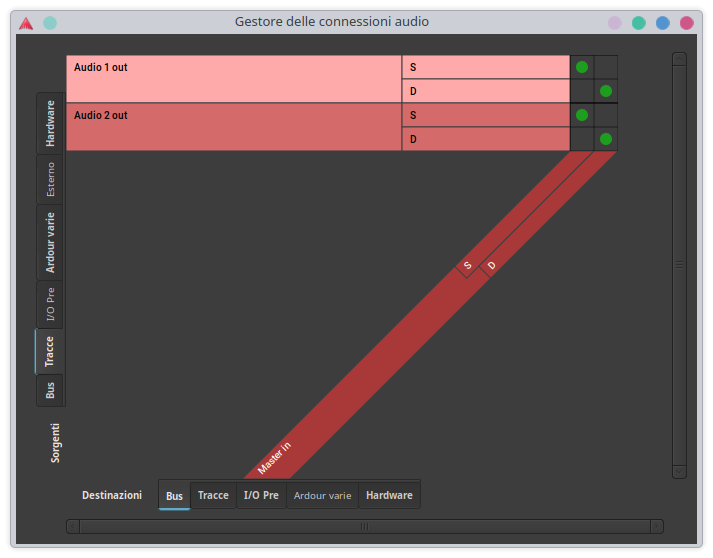
Nota: ricordi che Audio 1 è una traccia mono? Abbiamo visto nella schermata precedente che Audio 1 ha un solo slot di ingresso. Ma ora nella schermata sopra puoi vedere che “Audio 1” ha due uscite (sinistra e destra). Questo è normale: definiamo se una traccia è mono o stereo in base al suo numero di ingressi, non alle uscite. Le tracce mono contengono un solo canale audio, ma è comunque possibile scegliere di posizionare il suono sull’altoparlante sinistro o destro (o in qualsiasi punto intermedio). Per ulteriori informazioni al riguardo, consultare il capitolo Panning.
Infine, esploriamo un altro paio di schede nel Gestore delle connessioni audio per vedere il suono che passa dal bus Master alle uscite hardware effettive (altoparlanti o cuffie):
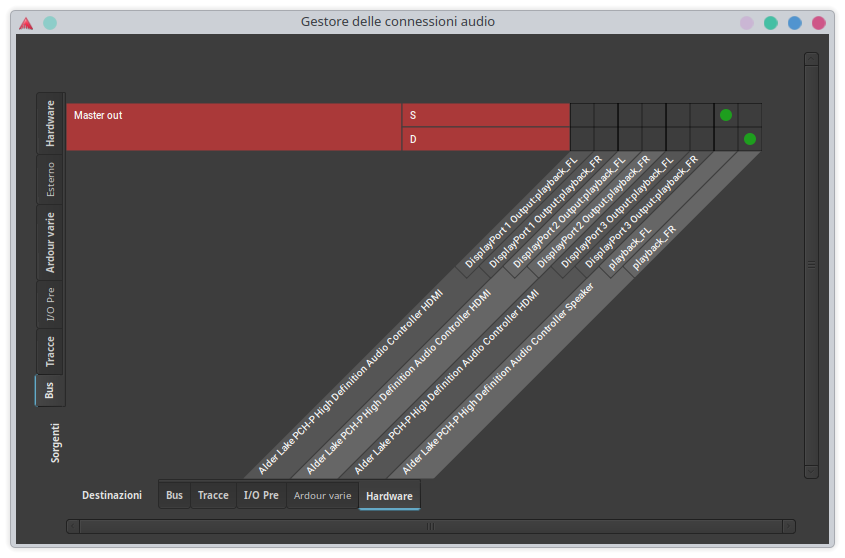
Come puoi vedere, la scheda sorgente selezionata ora è Bus, mentre la scheda di destinazione è Hardware. Questa sessione ha un solo bus, il “master out” predefinito. I punti verdi indicano che tutti i suoni provenienti dal bus Master vengono inviati alle uscite di riproduzione 1 e 2 del sistema, che sono le uscite della tua scheda audio.
Come collegarsi e scollegarsi?
Per creare una connessione, clicca sul quadrato vuoto desiderato nella matrice; apparirà un punto verde per indicare che la connessione è stata creata.
Per annullare una connessione, basta cliccare su un punto verde esistente e questo scomparirà.
C’è un trucchetto che puoi usare quando devi mappare molte uscite mono/stereo su molte entrate mono/stereo: invece di fare tanti clic singoli, traccia una linea di connessione. Ecco come fare:
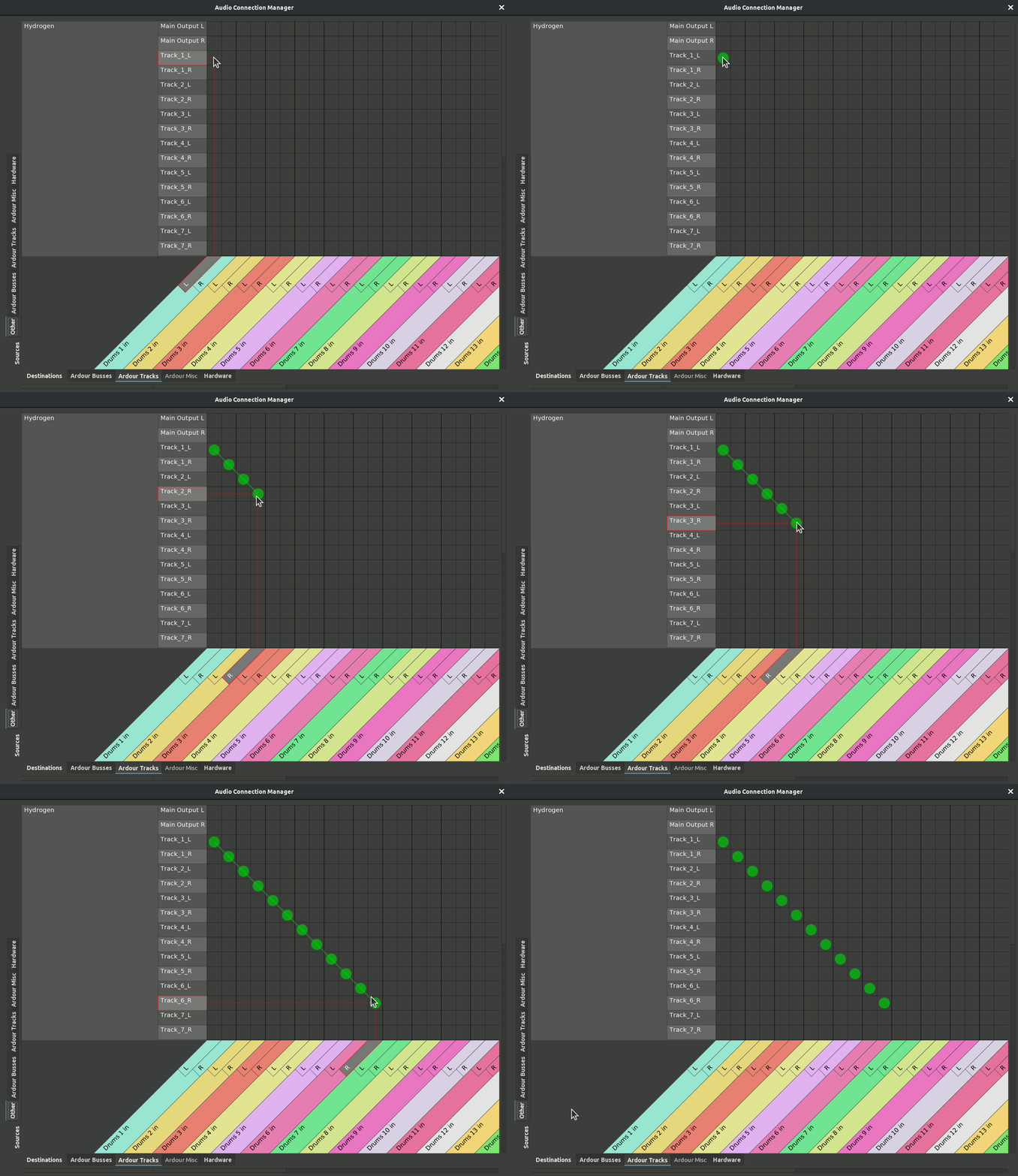
Esempio pratico di routing verso un bus
Nella seguente sessione di esempio, ci sono due tracce di chitarra e un bus inutilizzato chiamato Bus chitarra, tutti stereo.
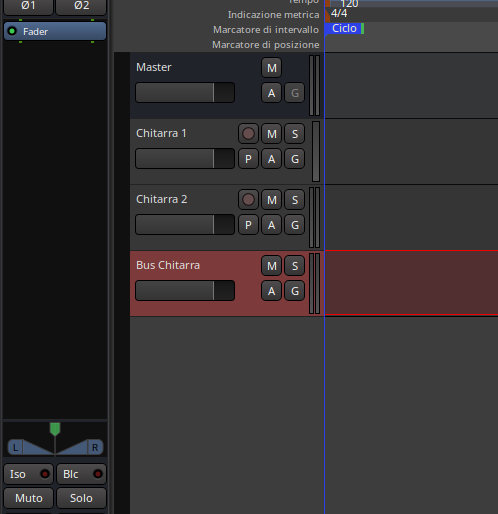
Supponiamo che tu voglia inviare l’output delle due tracce di chitarra al bus Guitar invece che al bus Master. Questo può essere utile per controllare il volume di entrambe le chitarre con un solo fader (in questo caso il fader del Bus chitarra) o per inserire due strumenti nella stessa stanza virtuale utilizzando un plugin di riverbero sul bus. Quindi l’output del Bus chitarra, che è la somma delle due chitarre, va direttamente al bus Master.
Ecco come modificare il gestore delle connessioni per ottenere il routing desiderato. Seleziona la scheda Tracce da Sorgenti (schede verticali) e Bus dalle destinazioni (schede orizzontali in basso). Annulla le connessioni esistenti da entrambe le tracce a Master. Quindi crea connessioni da entrambe le tracce al Bus chitarra. Il risultato finale sarà simile a questo:
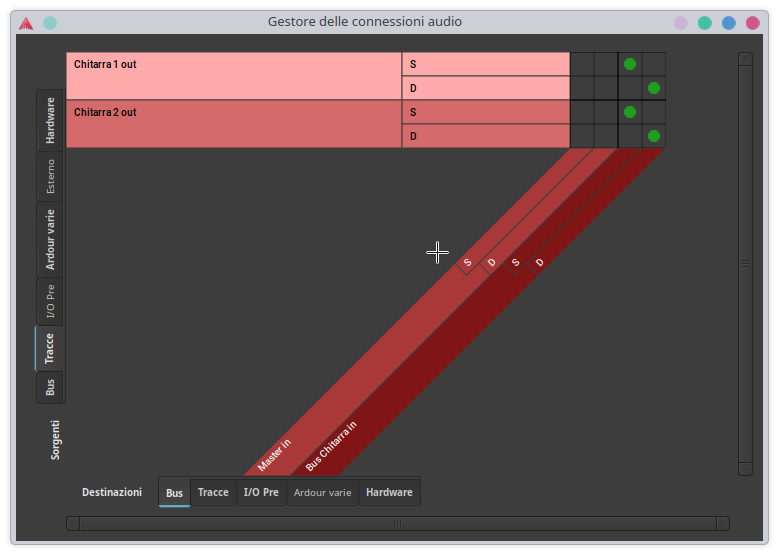
Ora entrambe le tracce di chitarra sono indirizzate al Bus chitarra e non sono più collegate direttamente al bus Master. Ci assicuriamo quindi che il Bus chitarra sia a sua volta indirizzato al bus Master (l’indirizzamento dell’uscita di un bus viene modificato allo stesso modo di una traccia), in modo da poter ancora ascoltare il suono di entrambe le tracce di chitarra. Ora possiamo controllare il volume di entrambe le tracce di chitarra insieme modificando il fader del Bus chitarra. Inoltre, ora possiamo aggiungere plugin al Bus chitarra per elaborare il suono di entrambe le tracce di chitarra insieme.
Viste specifiche per traccia o bus del gestore delle connessioni
Il gestore delle connessioni audio (Patchbay) che si apre con Alt + P mostra la matrice completa di ogni singola sorgente e ogni singola destinazione disponibile in Ardour. A volte questo è eccessivo: si desidera solo modificare rapidamente il routing di un singolo ingresso o uscita di traccia. Ardour consente di accedere a un sottoinsieme rilevante delle connessioni Patchbay quando si fa clic direttamente sul pulsante Inputs o Outputs di una traccia o di un bus nella striscia del mixer.
Il pulsante Inputs si trova nella parte superiore, mentre il pulsante Outputs si trova nella parte inferiore della striscia. Cliccando su uno dei due pulsanti verrà visualizzato un menu con le opzioni di connessione. Nello screenshot qui sotto, ad esempio, è necessario cliccare sul pulsante Bus chitarra proprio sotto il nome della bus Master per accedere a questo menu:
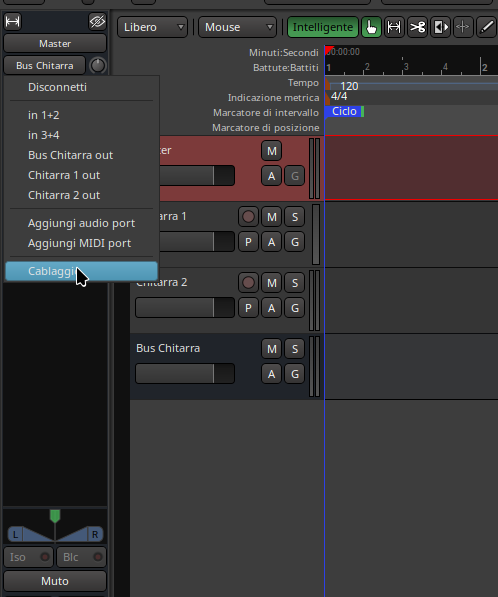
È possibile selezionare una connessione direttamente dal menu oppure scegliere Cablaggio per visualizzare una versione semplificata del Manager delle connessioni audio con solo gli Input o gli Output della traccia o del bus selezionato.
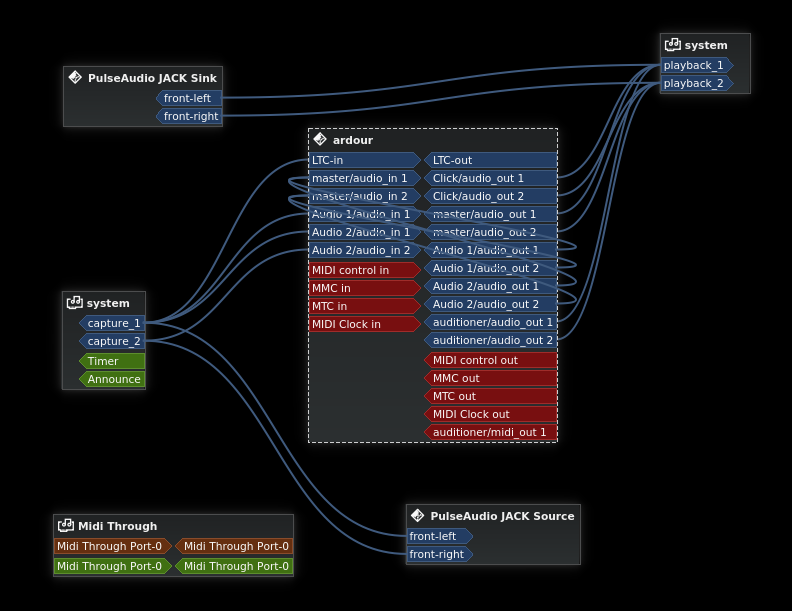
Tutte le connessioni Ardour sono connessioni JACK.
È importante rendersi conto che qualsiasi routing effettuato o disconnesso all’interno di Ardour è in realtà un routing JACK, che è possibile visualizzare da altre applicazioni come Qjackctl o Catia, a seconda del sistema operativo in uso. Di seguito è riportato un esempio di una finestra Catia (solo Linux) che mostra le stesse connessioni JACK discusse sopra:
Continua
In questo capitolo abbiamo visto come gestire il routing all’interno di Ardour o tra Ardour e la scheda audio. Tuttavia, uno dei punti di forza dell’utilizzo del sistema JACK è che può anche gestire le connessioni tra applicazioni sullo stesso computer. Per comprendere meglio come funziona, continua con il capitolo routing tra applicazioni. Se preferisci lavorare solo con Ardour, passa alla sezione arrangiamento delle tracce.