Registrare audio
Oltre a importare file audio esistenti, un altro modo per creare regioni nella sessione di Ardour è quello di registrare nuovo audio.
La fonte di questo audio potrebbe essere l’ingresso di linea o microfonico della tua interfaccia audio, oppure potrebbe anche essere un suono proveniente da altre applicazioni sul tuo computer che sono state collegate ad Ardour tramite JACK. Per maggiori dettagli, consulta la sezione sul routing.
Questa sezione ti mostrerà come registrare l’audio da una fonte esterna (ad esempio un microfono) su una traccia in Ardour.
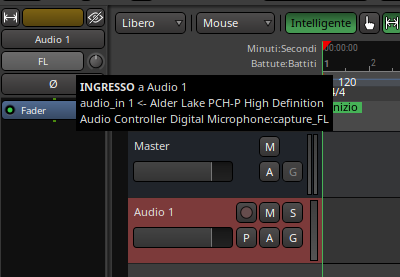
Per prima cosa, è necessario verificare che gli ingressi corretti siano stati indirizzati alla traccia su cui si desidera registrare.
- Seleziona la traccia cliccando sullo spazio vuoto appena sotto il suo nome e il cursore del volume.
- La traccia viene evidenziata.
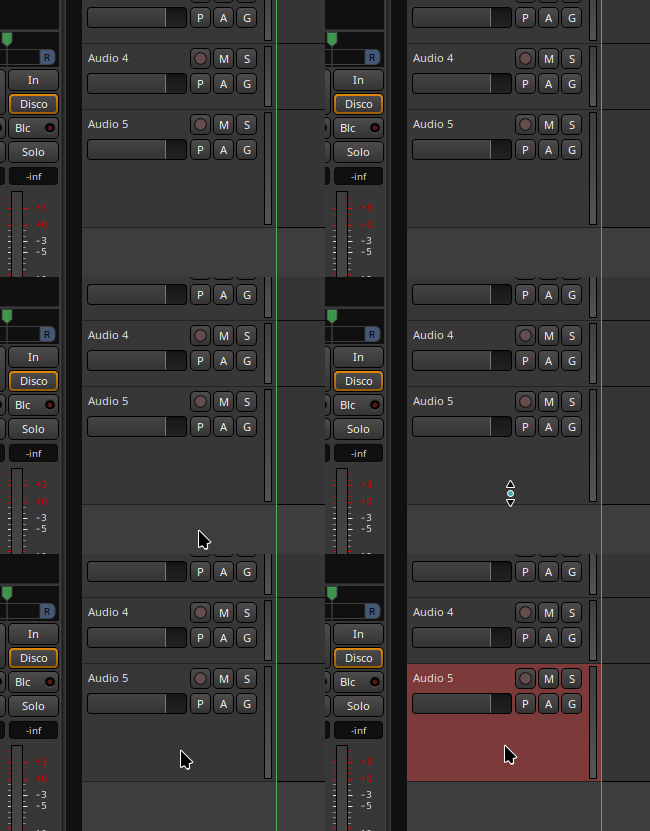
- La barra verticale Mixer Editor situata sul lato sinistro della finestra Editor dovrebbe ora mostrare la traccia appena selezionata (Audio 5 nell’immagine sopra).
- Appena sotto il nome della traccia nel Mixer Editor troverai un pulsante che ti permette di modificare il routing.
- Clicca su quel pulsante per esaminare il routing.
Note
Se non vedi la barra Mixer Editor, usa la scorciatoia Shift + E per visualizzarla.
Nell’immagine seguente è possibile vedere che l’unico ingresso di questa traccia mono riceve il segnale da Alder Lake… Digital Microphone. Questo normalmente corrisponde al primo ingresso microfonico della scheda audio. I nomi effettivi delle connessioni sul tuo personal computer potrebbero essere diversi a seconda di una serie di fattori, tra cui il fatto che tu stia utilizzando un computer macOS, Windows o Linux. Se non vedi una connessione denominata Alder Lake… Digital Microphone, cerca il nome della connessione che potrebbe essere il tuo microfono di ingresso.
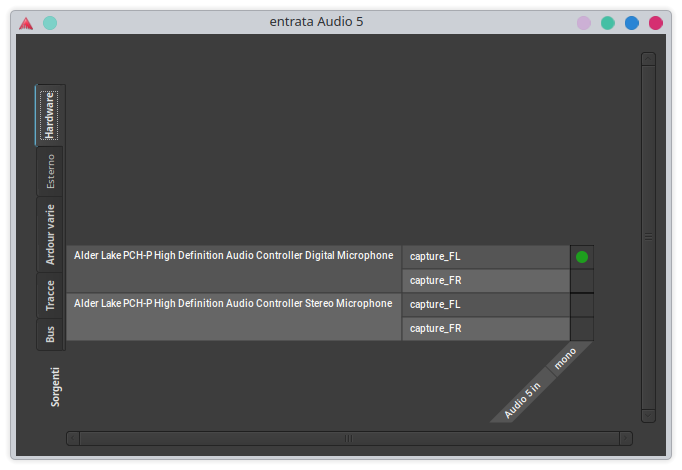
Le schede visualizzate verticalmente sulla sinistra sono le sorgenti disponibili. “Audio 5 in” in basso a destra è la destinazione. Il punto verde rappresenta una connessione.
Le schede mostrano le connessioni che possono essere effettuate da altre fonti all’interno di Ardour. La scheda Altre mostra le connessioni audio disponibili da software diversi da Ardour, se presenti. La scheda Hardware mostra le connessioni hardware (ad esempio, il microfono integrato nel computer o gli ingressi della scheda audio). Questo argomento verrà spiegato più dettagliatamente nel capitolo Comprendere il routing.
Ai fini di questo capitolo, assicurati semplicemente che Alder Lake… Digital Microphone (o equivalente nel tuo computer) dalla scheda Hardware sia collegato alla traccia che desideri utilizzare, in modo da poter eseguire una registrazione di prova. Se non vedi un punto verde come nella schermata sopra, clicca sulla matrice per effettuare il collegamento manualmente. Ora puoi chiudere questa finestra.
Armare la traccia
“Armare la traccia” significa semplicemente prepararla per la registrazione. Una volta verificato che gli ingressi di acquisizione corretti sono stati indirizzati alla traccia, è possibile armarla per la registrazione facendo clic sulla piccola icona rossa sulla striscia orizzontale della traccia (non quella grande nei controlli di trasporto).
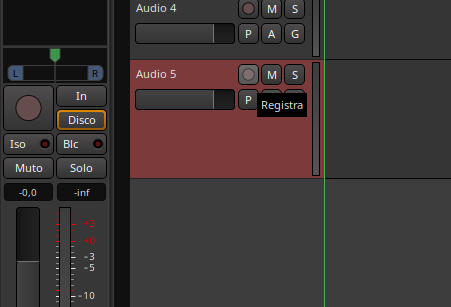
Quando la traccia è correttamente armata, la piccola icona rossa rimarrà evidenziata e sarà possibile vedere il segnale in arrivo guardando il misuratore di picco sul Mixer Editor o sulla striscia orizzontale della traccia.
Se utilizzi le cuffie, dovresti essere in grado di ascoltare (“monitorare”) i suoni registrati. Se utilizzi gli altoparlanti, assicurati di abbassare il volume per evitare il feedback.
Arma Ardour e avvia la registrazione
Ora che hai armato la traccia per la registrazione, devi armare Ardour stesso per registrare cliccando sul grande pulsante rosso nella barra degli strumenti Trasporto. Il pulsante lampeggerà in rosso, indicando che Ardour è pronto per registrare. Per avviare la registrazione, clicca sul pulsante Play nel menu Trasporto, oppure premi la barra spaziatrice della tastiera del tuo computer. Cliccando nuovamente sul pulsante Play (o premendo la barra spaziatrice) si interromperà la registrazione.
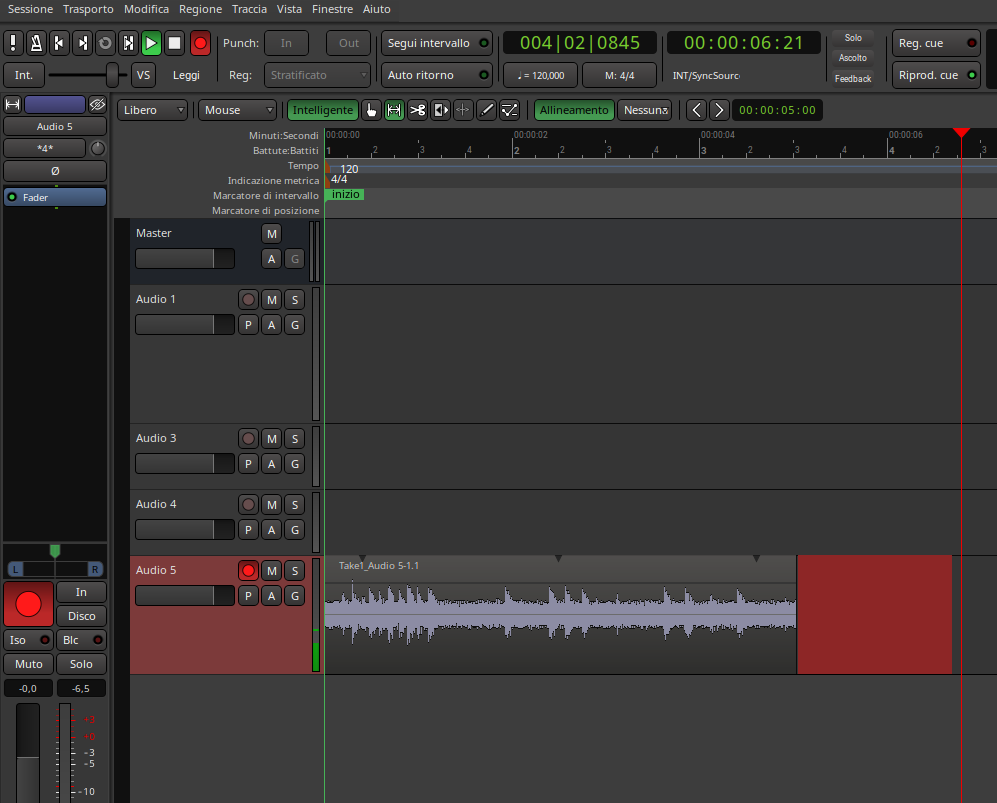
Durante la registrazione, la traccia armata catturerà i suoni dall’input. Qualsiasi suono esistente su altre tracce verrà riprodotto normalmente durante la registrazione. Ciò consente di suonare, cantare o parlare insieme ad altre regioni e tracce già registrate o incorporate nella sessione.
Durante la registrazione, potrai vedere i livelli (l’ampiezza in decibel) del suono in ingresso, nonché i picchi della forma d’onda che appaiono man mano che viene registrata.
Evitare il clipping
L’audio nella schermata sottostante è stato registrato a un volume troppo alto e ha prodotto del clipping (in altre parole, il segnale registrato era al di fuori dei limiti di ciò che poteva essere rappresentato digitalmente), con conseguente perdita di informazioni e distorsione udibile. I picchi clippati nella forma d’onda sono contrassegnati in rosso.
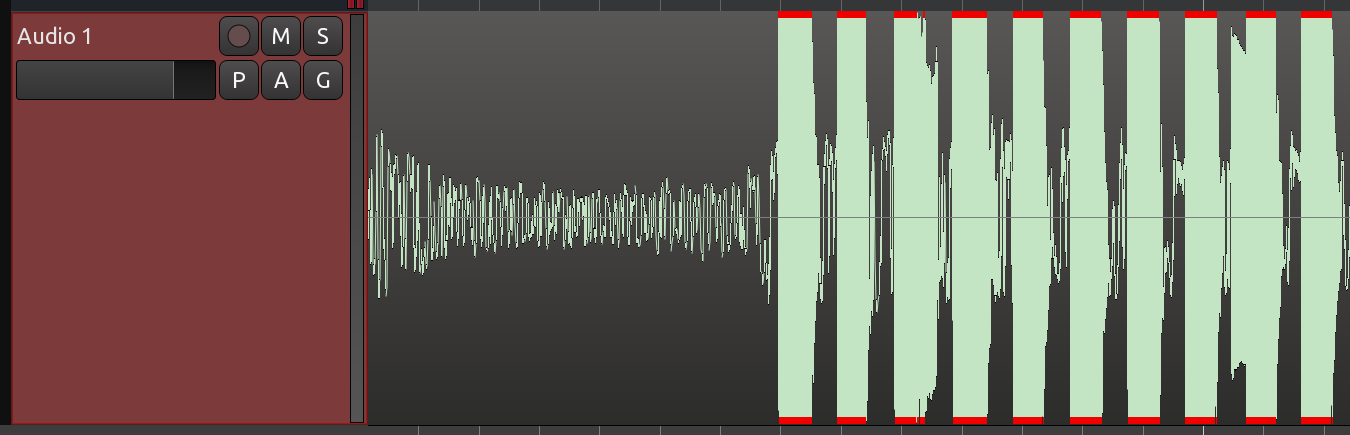
Il modo migliore e più semplice per evitare il clipping è controllare il volume del segnale audio in ingresso prima che raggiunga la scheda audio. Ad esempio, è possibile allontanare il microfono dal suono che si sta registrando oppure utilizzare un mixer per ridurre il volume del segnale in ingresso.
Quando il segnale audio è stato registrato entro i limiti corretti, non dovrebbero essere visibili picchi rossi e il misuratore di livello dovrebbe mostrare un numero negativo come picco massimo (ad esempio, un picco massimo di circa −3,0 decibel è una distanza adeguata dal punto di clipping).
L’intervallo di decibel tra il picco massimo della regione e il punto di clipping è comunemente indicato come margine (headroom). È prassi comune nella registrazione mantenere circa tre-sei decibel di margine tra il massimo del segnale e il punto di clipping, con il punto di clipping stesso rappresentato come 0dB (zero decibel). In altre parole, una regione audio con un margine adeguato avrebbe i suoi picchi massimi compresi tra −6dB e −3dB.
Elenco delle regioni
L’audio registrato appare come una nuova regione nella traccia di registrazione. Come tutte le regioni, anche quella appena registrata sarà disponibile nell’elenco Regioni, da cui è possibile trascinarla in altre tracce, se necessario.
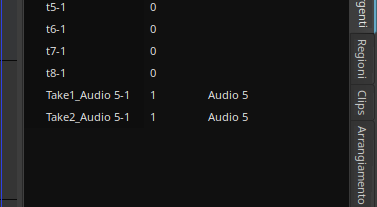
La regione appena registrata riceverà automaticamente il nome della traccia in cui è stata registrata, con le diverse registrazioni numerate automaticamente. Nella schermata sottostante, “Take1_Audio 5-1” e “Take2_Audio 5-1” rappresentano due diverse registrazioni effettuate su una traccia denominata “Audio 5”.
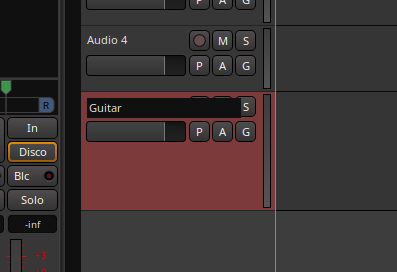
Potresti voler pianificare in anticipo e organizzare la tua sessione di registrazione assegnando nomi appropriati alle diverse tracce. Ad esempio, una traccia utilizzata solo per registrare la voce può essere denominata “Voce”. In questo modo, i file audio registrati saranno denominati di conseguenza e le diverse registrazioni appariranno nell’elenco Regioni identificate come “Voce-1”, “Voce-2”, ecc., anziché con i nomi generici predefiniti, come “Take1_Audio 1”.
Per rinominare una traccia, basta fare doppio clic sul suo nome (prima di attivare la traccia per la registrazione) e digitare il nuovo nome.
Registra audio pre-elaborato
A volte è utile registrare audio pre-elaborato con effetti. Il modo più semplice per farlo è utilizzare i plugin I/O. Ecco come funzionano:
- Vai su
Finestra > I/O Pluginsnel menu principale. - Fai doppio clic sulla sezione Pre-Processo.
- Seleziona il plugin che ti serve dall’elenco.
- Fai clic su Add, quindi su Inserisci plugin.
- Per il plugin appena inserito, clicca sul pulsante - sopra il suo nome per aprire l’elenco a discesa degli ingressi hardware disponibili e seleziona l’ingresso da cui registrare.
- Se hai già una traccia su cui registrare, clicca sul pulsante - sotto il nome del plugin I/O per aprire l’elenco a discesa e seleziona l’uscita.
- Se non hai ancora una traccia su cui registrare, clicca sul pulsante + nell’elenco degli ingressi sotto il plugin I/O e crea una nuova traccia che verrà automaticamente collegata a questo plugin I/O.
- Attiva la traccia, attiva la modalità di registrazione e premi Spazio o clicca sul pulsante Play per avviare la registrazione.
Continua
A questo punto, potresti voler passare direttamente alla sezione arrangiamento delle tracce per imparare come disporre le regioni in una composizione. Se hai intenzione di effettuare registrazioni più complesse di quelle descritte in questa guida, in particolare con una scheda audio multicanale o da altri programmi audio compatibili con JACK sul tuo computer, ti consigliamo di dare un’occhiata anche al capitolo Comprendere il routing.