Utilizzo dei send
Un Send è semplicemente un’uscita aggiuntiva per una traccia o un bus con un proprio fader separato che può essere utilizzato per indirizzare il segnale verso altri punti in Ardour.
Conosciuti anche come mandate ausiliarie, prelevano il segnale in un punto specifico del flusso del segnale (pre-fader, post-fader, prima o dopo gli equalizzatori e altri plugin, ecc.) e inviano copia di quel segnale altrove, senza influire sul normale flusso del segnale verso il fader del canale.
In Ardour, puoi facilmente aggiungere sends alle tracce e ai bus tramite la barra del mixer. I send sono processori, proprio come i plugin.
Quando è utile utilizzare un send?
Nei capitoli precedenti abbiamo creato un pattern di batteria con quattro tracce separate: cassa (kick), rullante (snare), charleston (hihat) e clap. Supponiamo ora che tu voglia aggiungere un riverbero alla batteria. Ovviamente potresti aggiungere un plugin separato per ogni singola traccia e modificarne le impostazioni separatamente, ma questo metodo aumenta inutilmente la quantità di lavoro. Ogni volta che desideri modificare un’impostazione di riverbero per tutta la batteria, dovresti aprire tutti e quattro i plugin di riverbero e modificarli allo stesso modo.
È qui che i send tornano utili: puoi usarli per aggiungere un effetto particolare a una serie di tracce senza creare più istanze dello stesso plugin.
Ecco una panoramica di come procederemo:
- Crea un unico bus con il plugin desiderato.
- Aggiungi un send a ciascuna traccia di batteria a cui desideri applicare l’effetto.
- Indirizza questi send al bus.
Creazione del bus e aggiunta di un plugin
Crea un bus (Traccia > Aggiungi traccia, bus o VCA... nel menu), assegnagli un nome appropriato e aggiungi un plugin
nella regione pre-fader (clicca con il tasto destro del mouse appena sopra il rettangolo blu del fader nella casella del
processore), come descritto nel capitolo precedente, Utilizzo dei plugin.
In questo esempio abbiamo creato un bus stereo chiamato Batteria e aggiunto il plugin ACE Reverb al bus.
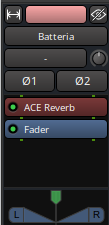
Ingressi Bus
Il segno “-” visualizzato nel pulsante di ingresso del bus indica che non è stato ancora indirizzato nulla a questo bus. Ci occuperemo di questo più avanti.
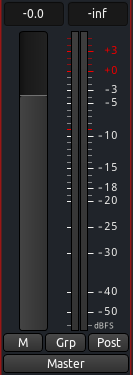
Uscita Bus
Prima di instradare un send a questo bus, assicurarsi che le uscite del bus siano instradate al bus Master, come mostrato di seguito (il pulsante in basso riporta la dicitura “master”).
Inoltre, apri la finestra del plugin (doppio clic sul rettangolo ACE Reverb) e imposta il mix del segnale del plugin sul valore Blend a 1.
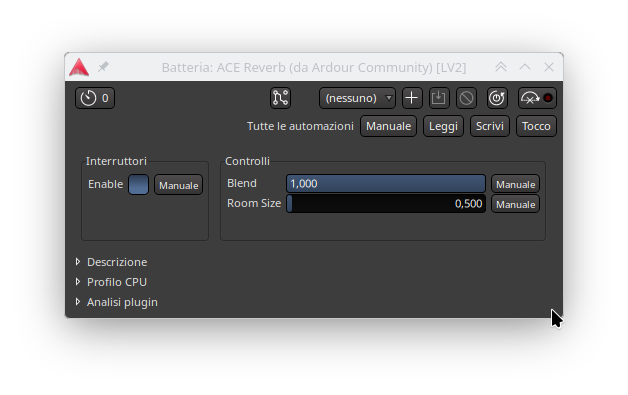
Questo assicura che il bus trasporti tutto il segnale elaborato dal plugin e nessun segnale non elaborato al bus Master. Ricorda che i segnali non elaborati, “puliti”, sono ancora disponibili dalle loro tracce originali, quindi non è necessario duplicarli in questo bus.
Creazione e instradamento dei send
Ora possiamo creare i send nelle altre tracce e indirizzarli agli ingressi del bus.
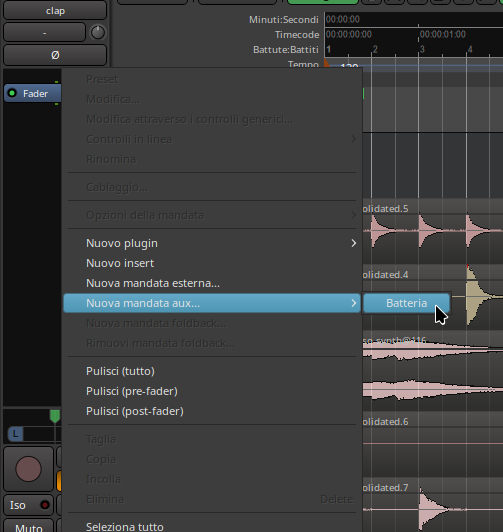
Come i plugin, anche i send vengono creati nella casella del processore. Vai su ciascuna delle tue tracce di batteria, fai clic con il tasto destro del mouse in uno spazio vuoto della casella del processore e crea un Nuova mandata aux… indirizzata al bus appropriato (nel nostro caso, denominato Batteria).
Ora dovresti vedere il messaggio visualizzato nella casella del processore:
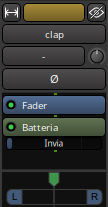
Il piccolo cursore Invia che vedi appena sotto il rettangolo verde è il fader di invio, che controlla la quantità di suono che verrà inviata da questa traccia al bus.
Send Post-Fader contro Pre-Fader
Si noti che l’immagine sopra mostra un send post-fader (si trova dopo il rettangolo del fader). Negli invii post-fader, il livello di invio è controllato prima dal fader della traccia/bus e poi dal fader di invio.
In un invio pre-fader, invece, il livello del send è controllato solo dal fader del send, indipendentemente dal fader della traccia/bus. Un invio pre-fader avrebbe questo aspetto:
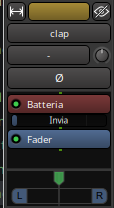
È possibile trascinare il rettangolo di invio verso l’alto e verso il basso nella casella del processore per renderlo pre- o post-fader, a seconda delle necessità.
Un send si comporta esattamente come qualsiasi altro plugin nella casella del processore. È possibile disattivarlo temporaneamente cliccando sul piccolo LED, mentre cliccando con il tasto destro del mouse sul rettangolo è possibile accedere ad altre opzioni, tra cui Delete.
Send Fader
Per controllare il livello di ciascun send, è sufficiente cliccare e trascinare il fader per aumentare o diminuire il volume.
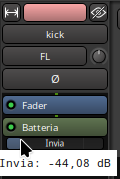
Il bus Batteria ora riceve la somma di tutte le tracce e applica l’effetto. Un singolo plugin applicato al bus controlla l’effetto per il mix di tutti i suoni di batteria indirizzati. In questo modo, hai un controllo indipendente sul suono “dry” (pulito) delle tracce originali e sul suono “wet” (processato) che esce dal bus.
Poiché i send sono molto utili per questo tipo di lavoro con i plugin di effetti, vengono comunemente chiamati anche “Effect Send”.
Continua
Ora che sapete come aggiungere plugin a una traccia e come aggiungere send alle tracce per creare bus plugin utilizzabili da un numero qualsiasi di tracce, potrebbe essere utile conoscere altri plugin utili nel processo di mixaggio. Passate ai capitoli seguenti che trattano la dinamica e l’equalizzazione.
Successivo: Dinamica