Utilizzo dei plugin
I plugin possono essere utilizzati per migliorare o trasformare il suono delle singole tracce.
Possono essere applicati direttamente a una singola traccia o a un gruppo di tracce utilizzando un send. Più avanti in questo tutorial, discuteremo alcuni plugin specifici per il processo di mixaggio, come Compressori, Limitatori, Equalizzatori Parametrici, Riverberi e altri.
Casella del processore
Nella terminologia di Ardour, un processore è qualsiasi cosa che viene collegata a una barra del mixer e tratta il segnale in qualche modo. Ardour fornisce diversi processori integrati, come il fader o i panner. I processori possono anche essere plugin utilizzati per effetti o come strumenti, nonché invii o inserti che influenzano l’instradamento del segnale. La disposizione dei processori è arbitraria e non vi è alcun limite al loro numero.
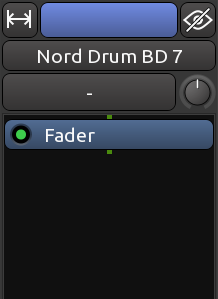
Lo spazio principale mostrato nella schermata sopra è la casella del processore. Il fader della casella blu è in realtà un processore che viene fornito di default all’interno della casella del processore. Rappresenta il fader che si utilizza per controllare il volume della traccia. Tutti i processori sono visualizzati come rettangoli colorati, con un piccolo “LED” accanto che si illumina quando il processore è abilitato. Il colore del processore dipende dalla sua posizione nella sequenza; i processori pre-fader sono colorati in rosso, mentre quelli post-fader sono colorati in verde.
Aggiungere un plugin a una traccia o a un bus
I plugin possono essere aggiunti facendo clic con il tasto destro del mouse nella casella del processore della traccia o del bus. Viene visualizzato un menu di opzioni. Dal menu è possibile inserire nuovi processori.
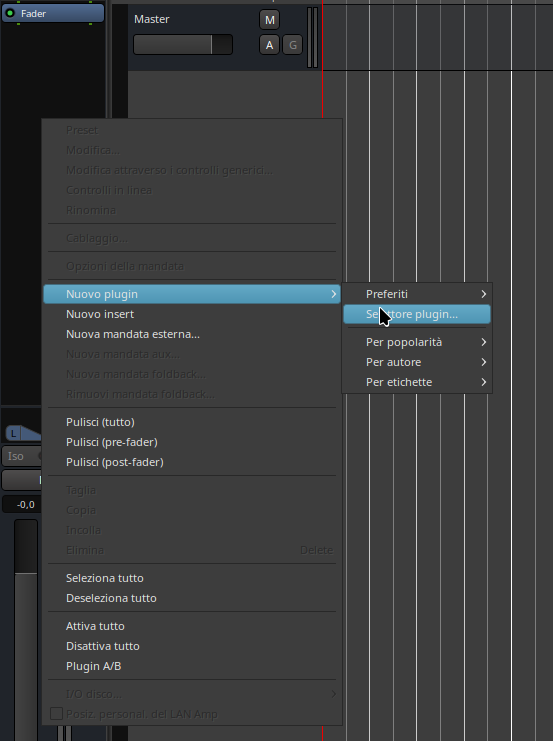
Il Selettore plugin è un modo pratico per sfogliare e scegliere i plugin:
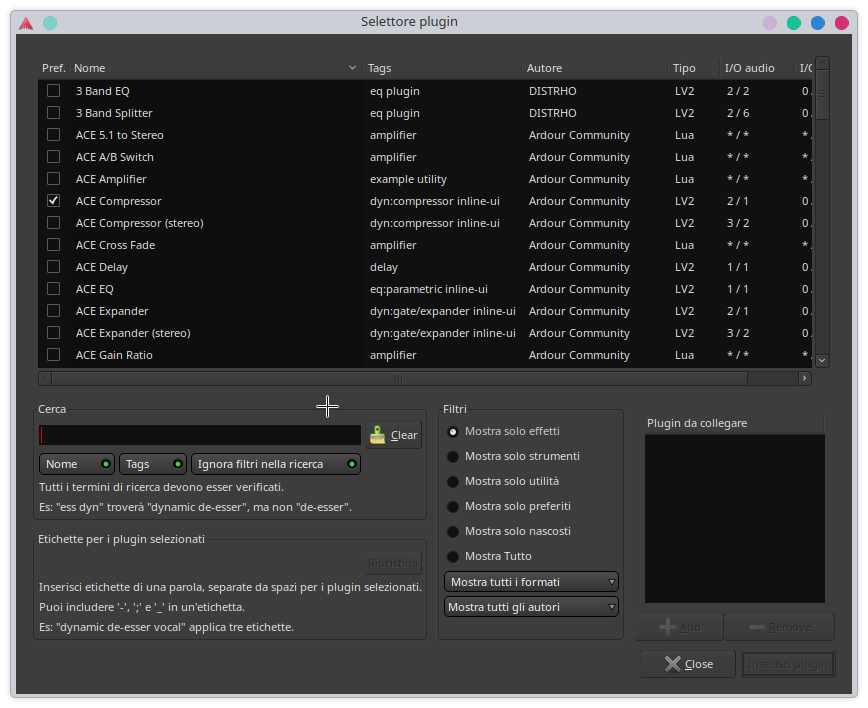
Dal Selettore plugin, è possibile cercare i plugin per nome, tipo o altri criteri disponibili dal menu a tendina. Aggiungiamo il plugin di riverbero chiamato ACE Reverb:
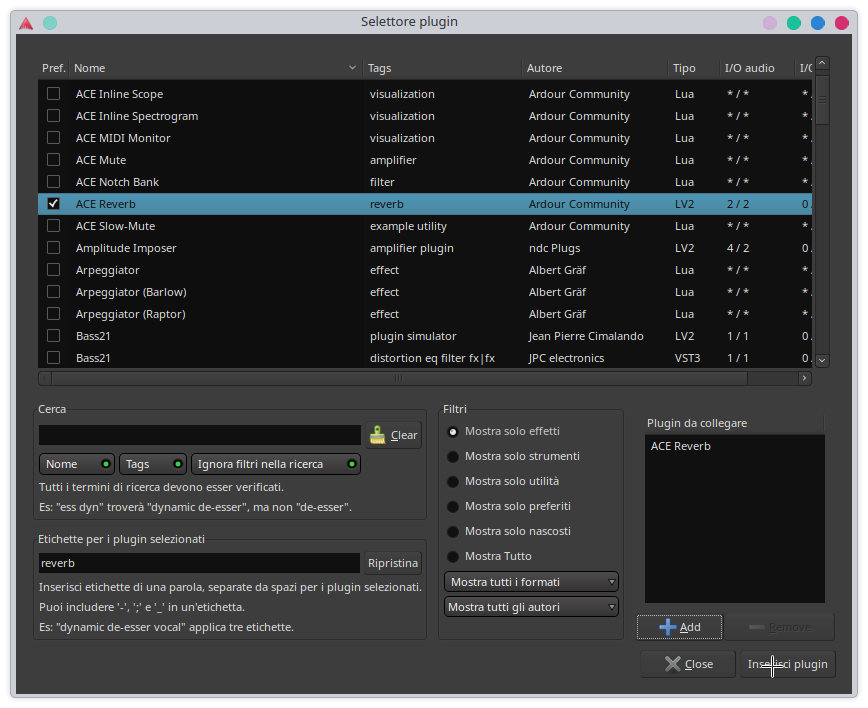
Una volta selezionato, clicca su +Add e il plugin apparirà nell’elenco in basso dei “Plugin da collegare”. Quindi clicca su Inserisci plugin e questi appariranno nella casella del processore.
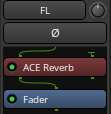
Modifica dei parametri del plugin
Fai doppio clic su un plugin per modificarne i parametri. In questo esempio, facciamo doppio clic sulla casella rossa “ACE Reverb” e otteniamo questa finestra:
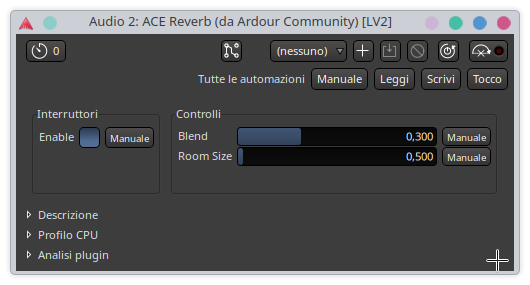
Qui è possibile controllare i parametri del riverbero, come Blend e Room Size. L’effetto verrà applicato a tutti i suoni contenuti nella traccia.
Bypassare i plugin
Per bypassare il plugin, premi il pulsante Bypass nella finestra delle impostazioni del plugin, oppure clicca semplicemente sul LED del plugin nella casella del processore. In questo modo il plugin viene disattivato e il segnale lo attraversa senza subire alcuna modifica. Ciò è utile quando si desidera confrontare il suono di una traccia con e senza il plugin.
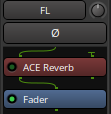
I plugin bypassati vengono visualizzati con il LED spento. Nella schermata sopra, il fader è abilitato e il plugin ACE Reverb è bypassato.
Cliccando con il tasto destro sui plugin apparirà un menu con diverse opzioni, tra cui Elimina.
Pre-Fader contro Post-Fader
È possibile scegliere se aggiungere il plugin prima o dopo il fader nella casella del processore. I plugin pre-fader vengono inseriti nel percorso del segnale prima del fader, in modo che il fader controlli il livello del segnale in uscita dal plugin. I plugin post-fader vengono inseriti dopo il fader: il fader controlla il livello del segnale in entrata nel plugin.
Per alcuni plugin, il posizionamento pre o post fader non ha importanza. Per altri, la differenza è minima. Per altri ancora, inserirli nel posto giusto è assolutamente essenziale (per maggiori dettagli, vedere ad esempio questo thread sul forum di discussione di Ardour).
Formati plugin
Per chi fosse interessato ad approfondire la conoscenza dei formati dei plugin, ecco una breve panoramica:
Plugin LADSPA sono un formato di plugin piuttosto obsoleto utilizzato principalmente su Linux.
LV2 è un successore estensibile di LADSPA. I plugin LV2 sono disponibili su Linux, Windows e macOS, qualora i rispettivi sviluppatori decidessero di crearli per questi sistemi.
Plugin AU sono il formato plugin nativo per macOS e funzionano solo su quel sistema operativo.
Plugin VST è piuttosto comune sia su Windows che su macOS. Alcuni plugin VST creati per Windows possono essere utilizzati su Linux, tuttavia potrebbero non funzionare correttamente e richiedere software di terze parti per essere eseguiti. Altri sono creati in modo nativo per Linux e tendono a funzionare bene.
Maggiori informazioni sull’uso dei plugin con Ardour sono disponibili nel manuale utente.
Continua
In questo capitolo abbiamo imparato come aggiungere un plugin a una singola traccia. Ciò è utile se quella traccia necessita di un plugin specifico, ma se avete un plugin che venga utilizzato per più tracce contemporaneamente, dovreste passare al capitolo successivo sull’uso dei send. Potete anche passare ai vari capitoli specifici sui plugin, come Dinamica ed Equalizzazione.
Successivo: Utilizzo dei send