Utilizzo dell'automazione
L’automazione è un modo per modificare dinamicamente i parametri di elaborazione audio nel tempo.
Finora abbiamo utilizzato valori fissi per vari parametri delle nostre tracce, ad esempio un fader di traccia impostato su -3,0 dB o un panner mono impostato al 100% a sinistra. Questi valori fissi si applicano all’intera traccia per tutta la sessione.
Ma cosa succede se desideri che questi valori cambino nel tempo in modo predeterminato? Ad esempio, potresti voler ridurre gradualmente il guadagno di una traccia nell’arco di venti secondi. Oppure potresti voler spostare un suono da sinistra a destra nell’arco di due secondi.
Questo risultato si ottiene grazie all’automazione. Il fader, il panning e tutti i parametri dei plugin utilizzati in quella traccia possono essere automatizzati. Un parametro automatizzato viene visualizzato sotto la traccia principale nella propria traccia di automazione. I dati di automazione sono rappresentati visivamente come una linea di automazione, composta da una serie di punti di automazione. Ecco come appare una traccia con automazione:
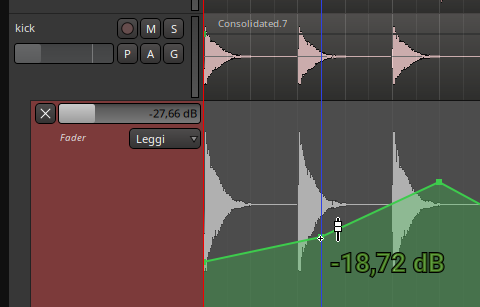
Nell’immagine sopra, la traccia di automazione denominata Fader è associata alla traccia principale denominata kick. La linea di automazione controlla le variazioni del fader (volume) nel tempo.
Creazione di una linea di automazione del fader
Creiamo una semplice automazione del fader. Clicca sul pulsante A della traccia scelta. Apparirà un menu in cui potrai selezionare il parametro che desideri automatizzare. Scegli Fader.
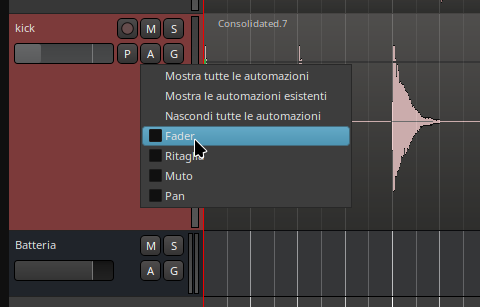
Apparirà quindi una barra di automazione. Seleziona la modalità Matita (scorciatoia D):

Ora è possibile creare punti di automazione facendo clic in qualsiasi punto della corsia di automazione. Una linea di automazione unisce i punti di automazione aggiunti. Il numero giallo (-18,72 dB nell’immagine sottostante) indica il livello di guadagno per il punto di automazione selezionato.
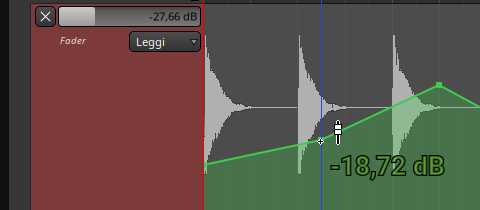
È possibile tracciare liberamente linee di automazione nella modalità matita. Basta cliccare, tenere premuto e tracciare una linea di automazione libera:

Una volta rilasciato il pulsante del mouse, vedrai molti punti di controllo dell’automazione, perché Ardour cerca di conservare il movimento esatto che hai fatto quando hai tracciato la linea.

Lo si può vedere quando si ingrandisce l’immagine:

È anche possibile premere Ctrl e cliccare per creare linee rette:

Questo creerà la seguente linea di automazione:

È anche possibile combinare il disegno automatico libero con il disegno di linee. Basta premere Ctrl quando si desidera disegnare un segmento rettilineo e rilasciare il tasto quando il segmento rettilineo deve terminare, quindi continuare a disegnare una linea libera:

Stati di automazione
La curva di automazione non verrà riprodotta finché non si imposta lo stato di automazione su Leggi.
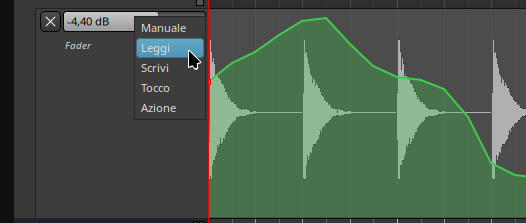
- Manuale
- Quando è impostato su Manuale, la traccia ignorerà qualsiasi dato di automazione. Verrà riprodotta semplicemente con il volume impostato sul fader. In questa modalità, è possibile spostare manualmente il fader della traccia per impostare un nuovo livello fisso. Questo è il comportamento predefinito di una traccia quando viene creata per la prima volta.
- Leggi
- Quando è impostato su Leggi, la traccia modificherà automaticamente i livelli di guadagno seguendo la curva di automazione tracciata nella linea di automazione. Non sarà più possibile spostare manualmente il fader della traccia. Durante la riproduzione, vedrai il fader della traccia muoversi su e giù in base alla curva.
- Scrivi
- Questa modalità registra continuamente le modifiche apportate dall’utente al parametro automatizzato durante la riproduzione, creando una linea di automazione. Ad esempio, è possibile avviare la riproduzione e quindi apportare modifiche in tempo reale al guadagno utilizzando il fader della traccia. Tutte le modifiche apportate verranno scritte (registrate) come una linea di automazione, che quindi potrai riprodurre in un secondo momento riportando la modalità di automazione su Leggi.
- Tocco
- Questa modalità è simile alla modalità Scrivi, ma non sovrascriverà i dati di automazione esistenti a meno che il parametro non venga modificato.
- Azione
- Questa modalità è simile alla modalità Tocco, ma modifica anche l’automazione quando il controllo viene modificato in qualche modo durante la riproduzione della sessione. Inoltre, sovrascrive la curva di automazione con l’ultimo valore modificato fino all’interruzione della riproduzione.
Se questi concetti sono nuovi per te, concentrati ora solo sulle prime due modalità (Manuale e Leggi) ed esercitati a creare automazioni disegnando a mano le curve di automazione.
Creazione di un plugin per l’automazione
È possibile aggiungere l’automazione a qualsiasi plugin già aggiunto a una traccia. Nell’esempio seguente, abbiamo aggiunto il plugin AM pitchshifter a una traccia.
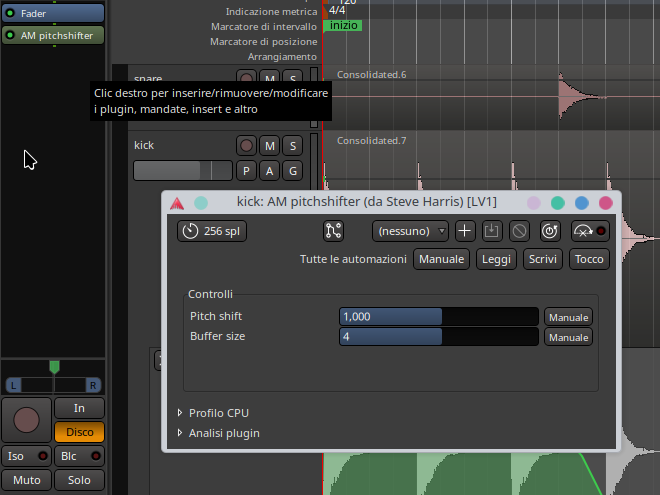
Per selezionare un parametro del plugin per l’automazione, clicca sul pulsante sulla traccia contrassegnato con a. Apparirà il menu. Sotto Processor Automation troverai un elenco dei plugin che hai aggiunto per quella traccia.
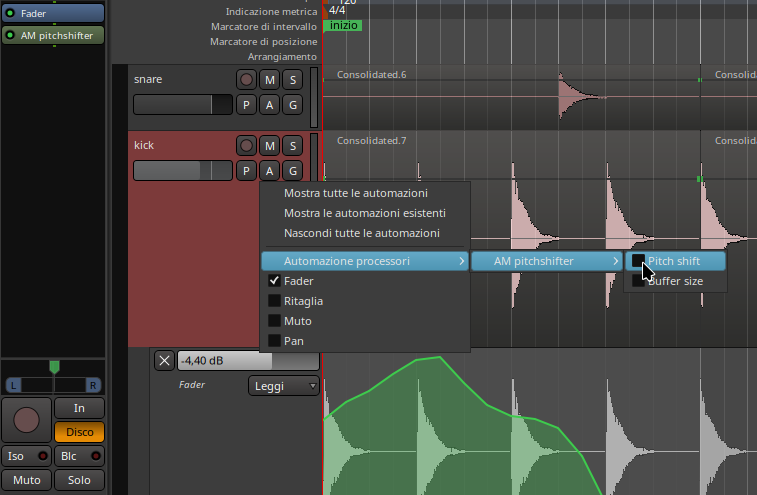
All’interno di ciascun plugin elencato, è possibile scegliere da un elenco il parametro che si desidera automatizzare. Nell’esempio, abbiamo scelto il parametro Pitch shift del plugin AM pitchshifter. Viene visualizzata una traccia di automazione per quel parametro. Si noti che quando si aprono diverse tracce di automazione, queste appariranno una dopo l’altra sotto la traccia principale.
Disegna una curva di automazione per quel parametro. Non dimenticare di impostare lo stato di automazione su Leggi.
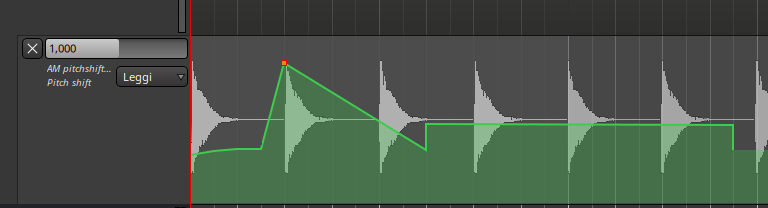
Nell’immagine sopra, il cambiamento di tonalità del suono ora varia nel tempo, controllato dalla curva.
Migliorare la risoluzione visiva nell’automazione
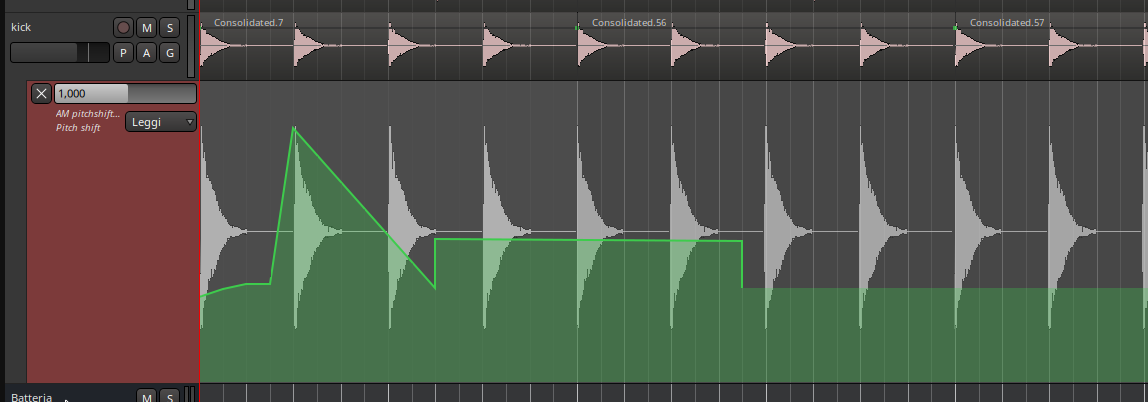
È possibile ottenere una maggiore precisione verticale aumentando l’altezza della corsia di automazione. Spostare il cursore vicino al bordo inferiore della traccia di automazione. Il puntatore si trasforma in una doppia freccia verticale. Trascinarlo verso il basso per aumentare l’altezza della corsia di automazione. Si noti che le altezze della traccia principale e della corsia di automazione sono indipendenti, quindi mentre si lavora sulle curve di automazione è possibile impostarle in questo modo:
Lavorare con i punti di automazione
Esistono diversi modi per regolare i punti di automazione, a seconda della modalità di modifica in cui ci si trova:
- Un punto di automazione può essere trascinato in qualsiasi direzione con il mouse (funziona nelle modalità Mano, Matita e Modifica interna).
- Per rimuovere un punto di automazione, tieni premuto il tasto Shift mentre fai clic con il pulsante destro del mouse su di esso (funziona nelle modalità Mano, Matita e Modifica interna).
- Solo in modalità Modifica interna: qualsiasi segmento della linea di automazione tra i punti di automazione può essere trascinato verticalmente, influenzando entrambi i punti finali contemporaneamente, senza influire sulla loro posizione orizzontale. È sufficiente fare clic in un punto qualsiasi della linea tra due punti e trascinare verso l’alto o verso il basso.
- Come eliminare più punti di automazione contemporaneamente (solo in modalità Mano e Modifca interna): selezionare più punti di automazione trascinando un riquadro che parte dallo sfondo della traccia attorno ai punti. Quindi i punti selezionati possono essere eliminati premendo Canc (non Backspace). Se si utilizza un Mac e non si dispone di un tasto Canc vero e proprio, provare Funzione + Backspace.
Al termine di una curva di automazione, il suo valore rimarrà a quel livello per tutte le regioni successive, indipendentemente dal fatto che sia stata tracciata o meno una continuazione della curva.
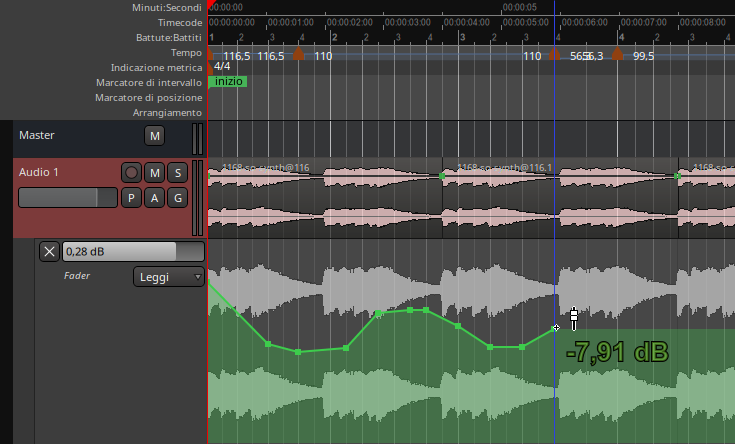
Nell’esempio sopra riportato, l’ultimo punto della curva è a -7,91dB. Lo stesso livello verrà mantenuto per il resto della traccia, anche se la linea non viene tracciata fino alla fine.
Spostamento dell’automazione
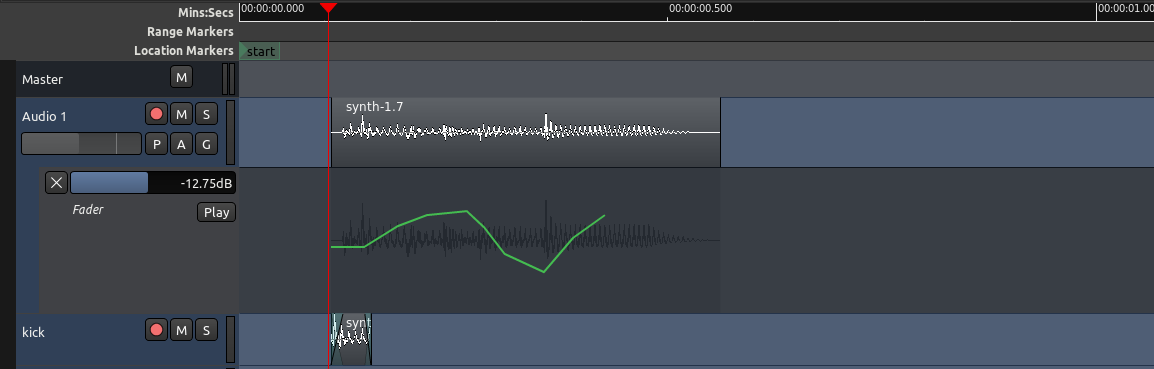
Lo spostamento di una regione in una nuova posizione comporta automaticamente lo spostamento dei dati di automazione che potrebbero essere allineati con essa, come possiamo vedere nelle seguenti schermate.
Prima dello spostamento:
Dopo lo spostamento:
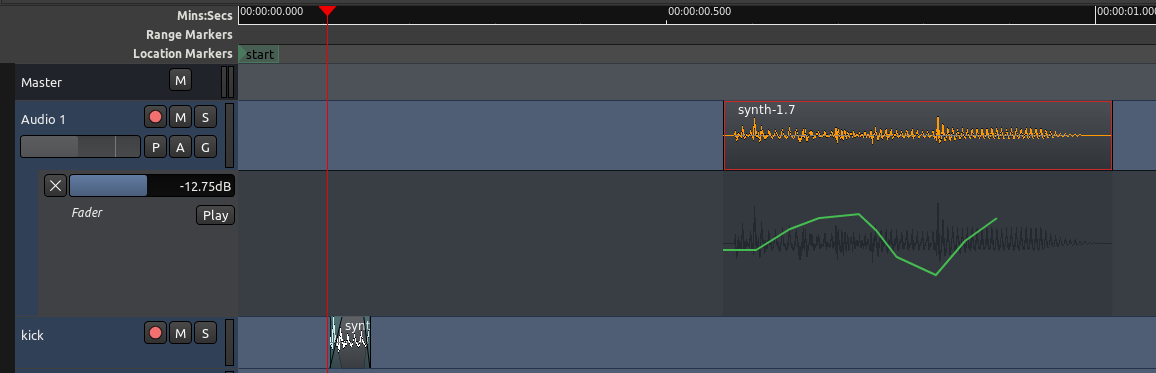
È possibile modificare questo comportamento, se lo si desidera. In altre parole, se si desidera che le curve di
automazione rimangano dove sono anche quando si spostano le regioni, andare su Modifica > Preferenze > Editor e
deselezionare Sposta automazione rilevanti quando le regioni audio vengono spostate.
Automazione del guadagno specifico per regione
Esiste un modo per creare un’automazione del guadagno direttamente collegata a una regione. Quando selezioni la modalità Matita, dovresti vedere una linea piatta nella metà superiore di ogni rettangolo della regione:
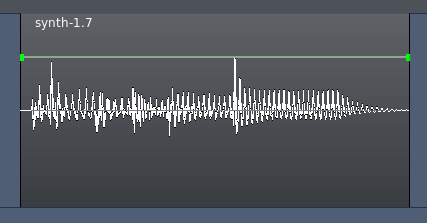
Clicca direttamente su quella linea per creare punti di automazione. Questi saranno disegnati direttamente sulla regione stessa, a differenza dell’automazione del fader che viene disegnata o registrata nella corsia di automazione. L’automazione del guadagno della regione è separata e aggiuntiva rispetto all’automazione del fader.

Come per le tracce di automazione, un punto di automazione del guadagno può essere trascinato in qualsiasi direzione con il mouse. Per rimuovere un punto di automazione del guadagno, tenere premuto il tasto Shift mentre si fa clic con il tasto destro del mouse su di esso.
Disattivazione e rimozione dell’automazione del guadagno
L’automazione del guadagno può essere reimpostata o disattivata dal menu contestuale della regione, accessibile facendo clic con il tasto destro del mouse sulla regione.
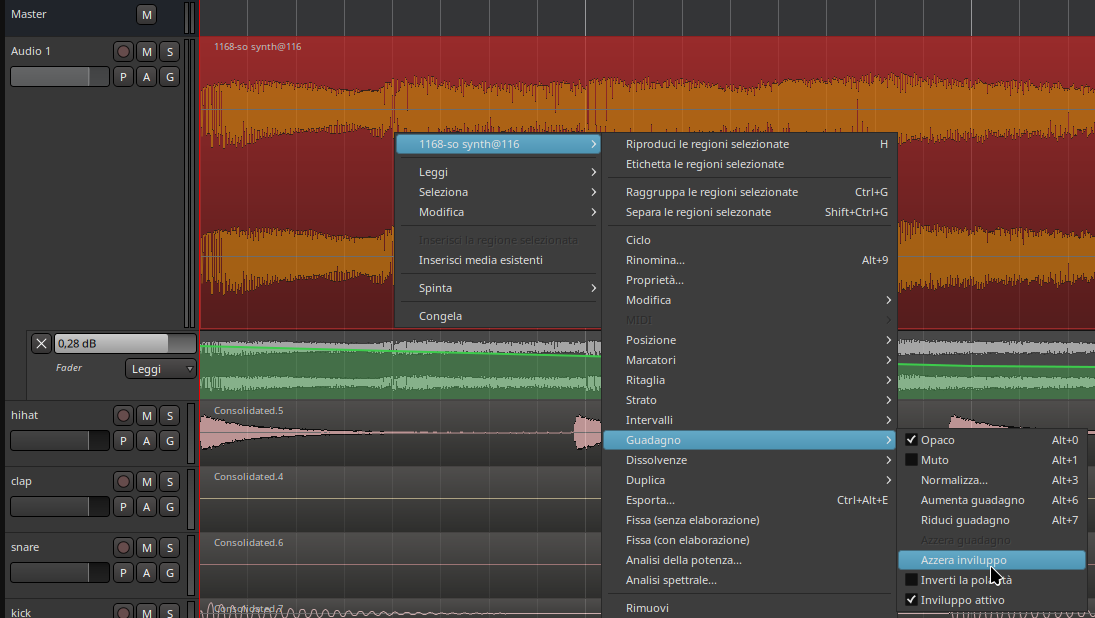
Qui, l’automazione del guadagno è indicata come inviluppo:
Azzera inviluppo rimuove i punti di automazione del guadagno che hai tracciato nella regione.
Inviluppo attivo attiva e disattiva l’inviluppo dell’automazione del guadagno.
Quando dovrei usare l’automazione del guadagno della regione o l’automazione del fader della traccia?
Come visto sopra, entrambi sono molto simili. Con la pratica noterai situazioni in cui uno è più conveniente dell’altro. Ecco due esempi:
- Se tutto ciò che devi fare è un piccolo ritocco (taglio o aumento del guadagno) in una parte specifica di una regione e sei soddisfatto del livello del resto del passaggio o dell’intera traccia, utilizza l’automazione specifica per la regione.
- Se hai una traccia più complessa con dissolvenze incrociate tra le regioni e/o hai bisogno di modellare una curva dinamica più lunga su più regioni della stessa traccia, usa l’automazione del fader.
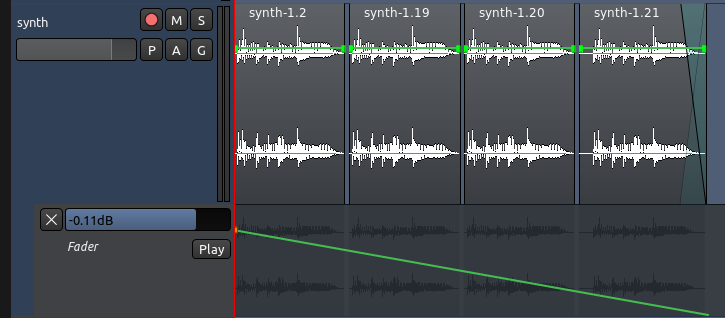
Lo screenshot sopra mostra una semplice dissolvenza graduale che inizia dalla prima regione della traccia e termina nell’ultima regione. È molto semplice farlo con l’automazione del fader, ma sarebbe molto più difficile farlo utilizzando l’automazione specifica per regione.
Continua
Una volta impostata l’automazione, sei pronto per esportare il tuo mix stereo in un file audio che potrai ascoltare o condividere su un sito web. Continua con la sezione successiva per scoprire i diversi modi per farlo.
Successivo: Esportazione di una sessione