La barra del mixer
Il mixaggio è il processo di conversione di più tracce in un mix stereo o multicanale in cui tutti gli strumenti possono essere ascoltati chiaramente.
Strumenti di mixaggio
Livelli, panning, equalizzazione (EQ) e compressione sono gli strumenti principali utilizzati per ottenere un buon mix. Oltre a questi strumenti fondamentali, è possibile utilizzare anche un’ampia gamma di effetti per migliorare il suono, come il riverbero e il delay.
Presentazione della barra del mixer
La barra del mixer è la colonna verticale che contiene vari controlli relativi al flusso del segnale. Ogni traccia e bus in Ardour ha una propria barra del mixer. La barra del mixer è anche lo strumento principale che useremo nel processo di mixaggio delle nostre tracce. In questo capitolo, forniremo una panoramica generale della barra del mixer, descrivendone ogni sezione. Forniremo anche riferimenti ai capitoli contenenti informazioni specifiche su ogni aspetto della barra del mixer.
La Barra del mixer dall’alto verso il basso
È possibile accedere alle barre del mixer sia dalla finestra Editor che dalla finestra Mixer (scorciatoia Alt+M per passare da una all’altra). Le barre del mixer in entrambe le finestre (Editor o Mixer) sono speculari: qualsiasi azione eseguita su una barra del mixer nella finestra Mixer si rifletterà nella barra corrispondente nella finestra Editor e viceversa. La finestra Editor e la finestra Mixer sono spiegate più dettagliatamente nel capitolo Panoramica dell’interfaccia.
Nella finestra Editor, è possibile visualizzare la barra del mixer della traccia attualmente selezionata sul lato sinistro della finestra. Se non la vedete, premete Shift+E per visualizzarla.
Panoramica
Qui vediamo l’intera barra del mixer, così come apparirebbe nella finestra Editor o nella finestra Mixer.

Modalità regolare e stretta
La barra del mixer può essere commutata tra una larghezza normale e una più ridotta per risparmiare spazio. Nella parte superiore della barra del mixer, illustrata di seguito, è possibile commutare tra le modalità normale e ridotta utilizzando il pulsante sinistro. Il pulsante con l’icona a forma di occhio (a destra) nasconde completamente la barra del mixer (è possibile riattivarla in un secondo momento).
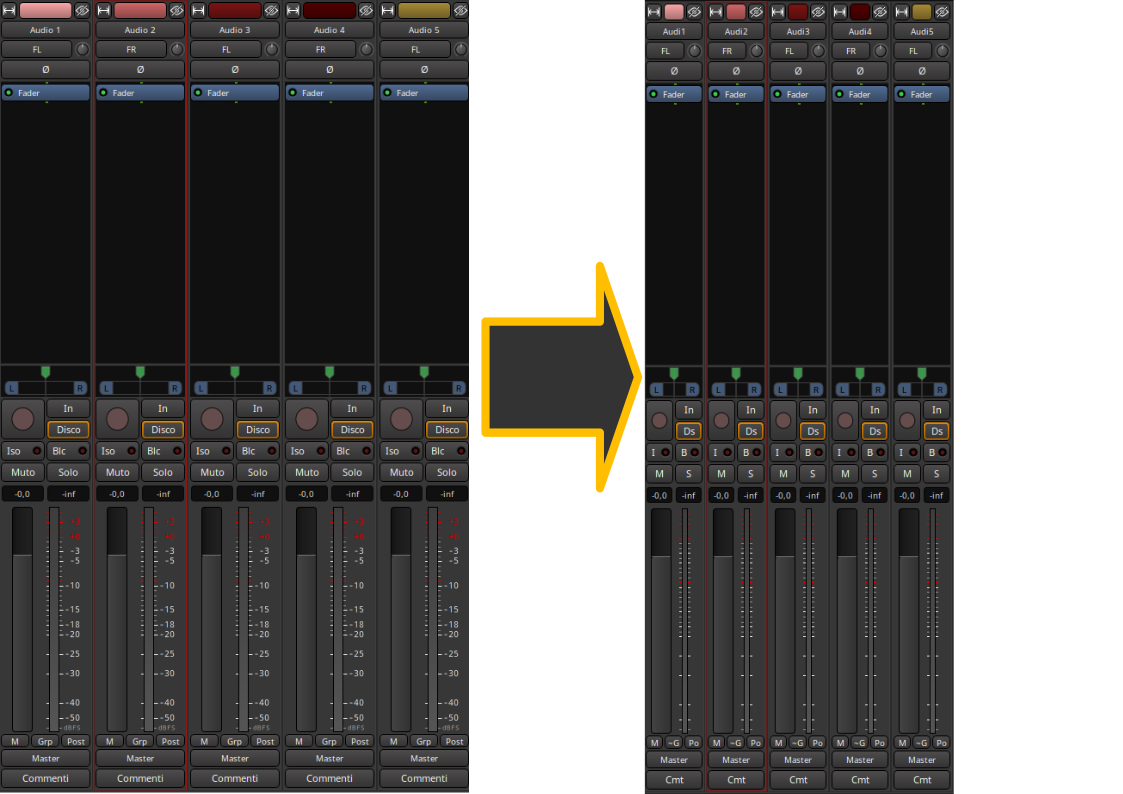
È facile individuare le differenze tra la modalità stretta e quella normale: didascalie più brevi sui pulsanti, nessuna legenda per il misuratore di picco, ecc.
Nome traccia e pulsante di instradamento ingresso
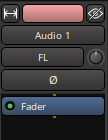
Proseguendo dall’alto verso il basso, la sezione successiva della barra del mixer contiene tre piccole aree. La prima di queste aree mostra il nome della traccia (ovvero la parola “Audio 1” nell’immagine sottostante). L’area successiva, denominata “FL” nell’immagine sottostante, è un pulsante che consente di accedere al routing (instradamento) dell’ingresso. Per ulteriori informazioni sul routing degli ingressi, consultare i capitoli Comprendere il routing e Registrare l’audio. L’ultima area stretta controlla l’inversione di fase (non approfondiremo questo argomento in questo tutorial).
Casella del processore
L’ampia area nera nella parte inferiore di questa sezione è la casella del processore. È qui che è possibile, ad esempio, aggiungere plugin. Il flusso del segnale nella striscia del mixer è dall’alto verso il basso. Inizia con l’ingresso in alto, il plugin più in alto nella casella è il primo nella catena degli effetti, quello in basso è l’ultimo applicato.
Il box del processore conterrà sempre un processore fader blu. Questo indica dove si trova il fader del canale principale nella catena del processore: si tratta del fader mostrato nella metà inferiore della barra. Per una discussione dettagliata su questo argomento, consultare Utilizzo dei plugin e Utilizzo dei send.
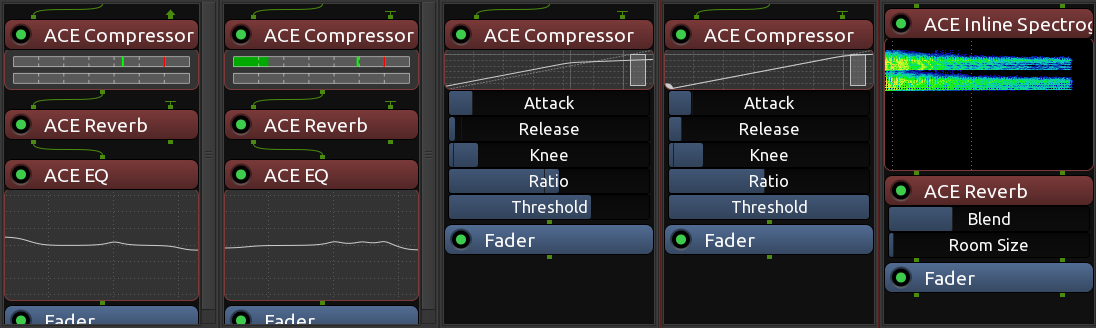
Nella casella del processore sono disponibili ulteriori visualizzazioni e controlli, come mostrato nella schermata sopra:
Visualizzazione in linea. Alcuni plugin possono visualizzare una mini-panoramica delle loro impostazioni, ad esempio un equalizzatore può visualizzare un’anteprima di come vengono influenzate le varie bande di frequenza. Alcuni plugin sono stati scritti proprio con questo obiettivo: fornire una rapida panoramica di qualcosa nella barra del mixer. Ardour è dotato di due plugin di questo tipo, uno scope in linea e uno spettrogramma in linea.
Controlli plugin. È possibile aggiungere controlli a vari plugin in una barra del mixer. In questo modo, per le impostazioni che modifichi più spesso, non è necessario aprire ogni volta la finestra di un plugin, ma è sufficiente trascinare un cursore verso sinistra o destra o scorrere la rotellina quando si passa con il mouse su un controllo. Premi Ctrl per ottenere incrementi più piccoli durante il trascinamento o lo scorrimento.
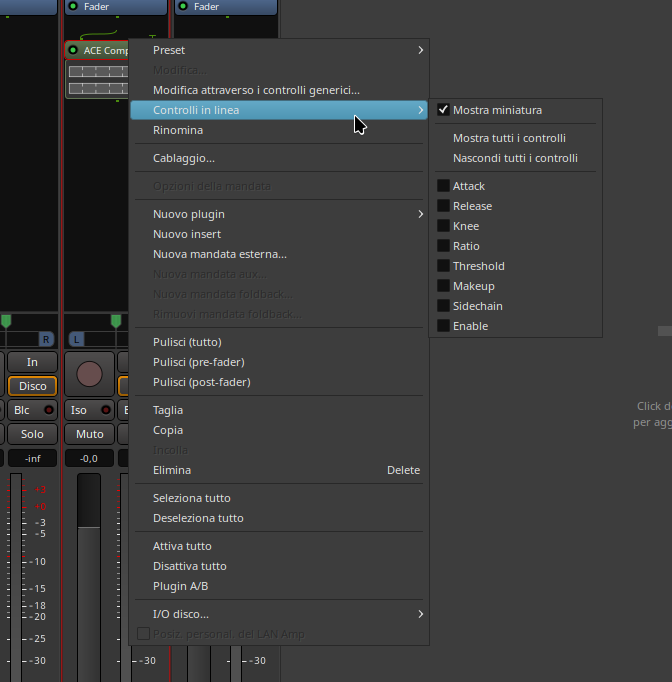
Per controllare entrambe queste funzioni, usa il sottomenu Controlli nel menu contestuale di un plugin. Poiché le visualizzazioni in linea sono abilitate per impostazione predefinita, tutto ciò che puoi fare è disabilitarle (e poi riabilitarle). Per abilitare un controllo per un plugin, basta cliccare sul suo nome nel menu.
La parte successiva della barra del mixer include, tra gli altri, controlli per il panning, la registrazione, il mute e il solo.
Panning
Il panning riguarda comunemente il posizionamento dei suoni in qualsiasi punto tra gli altoparlanti sinistro e destro per aiutare a separare gli strumenti l’uno dall’altro collocandoli in diverse parti di una stanza virtuale.
A seconda del numero di canali presenti in una traccia, Ardour fornirà un’interfaccia utente dedicata per controllare il panning. Nella schermata sottostante, una traccia mono è sulla sinistra e una traccia stereo è sulla destra:

Per ulteriori informazioni, consultare il capitolo Panning.
Solo e Muto
Le tracce e i bus possono avere due stati aggiuntivi correlati: solo e muto.
Qualsiasi traccia o bus su muto non sarà udibile attraverso il bus Master o l’Audition. Il mixer della traccia contiene anche un pulsante Muto in miniatura, situato sotto il pulsante Iso vicino al pulsante Solo. Cliccando con il tasto destro del mouse sul pulsante Muto si accede alle opzioni avanzate relative al comportamento del pulsante mute.
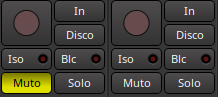
Quando una traccia o un bus sono in modalità Solo, tutte le altre tracce e i bus non sono udibili attraverso il bus Master o l’Audition, a meno che non vengano messi in modalità solo. Quindi, se è necessario riprodurre solo due tracce su otto, non è necessario silenziare le altre sei tracce, ma è sufficiente mettere in modalità Solo quelle due. Si noti che mettere in modalità solo un bus non silenzierà alcuna traccia e viceversa.
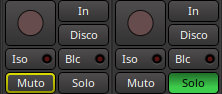
Quando una traccia o un bus è in modalità solo, l’indicatore Solo nel menu Controlli ausiliari lampeggerà in rosso. Cliccando sull’indicatore Solo mentre lampeggia si disattiveranno tutte le modalità Solo nella sessione.

Armare la registrazione
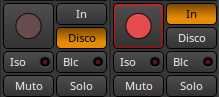
Il pulsante Rec attiva la traccia per la registrazione, come illustrato nel capitolo Registrazione audio.
Fader, Misuratori di attenuazione/picco
Il controllo più importante presente in una striscia del mixer è il fader, utilizzato per regolare il guadagno complessivo della traccia o del bus corrispondente. Il misuratore di picco mostra il valore di picco della traccia selezionata e si trova direttamente a destra del fader. Ogni misuratore di picco è costituito da un grafico a barre nel caso di una traccia mono e da due grafici a barre nel caso di una traccia stereo. Il piccolo campo rettangolare sopra i misuratori mostra il valore di picco più alto che è stato riprodotto su quella traccia fino a quel momento.
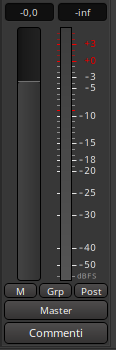
Cliccando sul pulsante a destra nella parte inferiore della barra del mixer (nell’immagine sopra è indicato con la dicitura “post”), potrai selezionare il punto di misurazione, ad esempio l’ingresso diretto dalla scheda audio, il segnale “Pre” Fader o il segnale “Post” Fader.
Come puoi vedere nell’immagine sottostante, in ogni traccia è presente una versione ridotta della barra del mixer, chiamata mixer di traccia, che contiene un fader orizzontale, un misuratore di picco verticale e pulsanti in miniatura per l’attivazione della registrazione, il muto e il solo. Tutti questi elementi rispecchiano quelli presenti nella striscia del mixer per quella traccia.
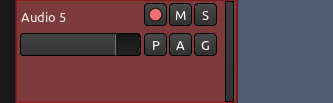
Per istruzioni più dettagliate sull’uso dei fader e dei misuratori di picco, consultare il capitolo sui livelli di mixaggio.
Routing
Infine, arriviamo alla parte inferiore della striscia del mixer. Qui troviamo il pulsante USCITA, contrassegnato come “Master” nella schermata precedente, perché la traccia si collega al bus “Master”. Questo argomento è stato trattato in precedenza nel capitolo Comprendere il routing (instradamento).
Continua
Ora che abbiamo dato un’occhiata alle principali aree della barra del mixer, possiamo passare al capitolo Livelli di mixaggio per vedere come iniziare a utilizzarlo.
Successivo: Livelli di Mixaggio