Impostazione della timeline
Una volta importati alcuni file audio in Ardour, riproducili e inizia a familiarizzare con l’interfaccia utente. Potresti voler mettere a punto varie parti dell’interfaccia utente in base alle tue esigenze. Le impostazioni della timeline sono una delle opzioni più ovvie, perché ciò che desideri vedere sulla timeline dipende in gran parte dal tipo di materiale su cui lavori.
Gli utenti che creano audio, documentari, reportage o paesaggi sonori potrebbero preferire utilizzare minuti e secondi come unità di misura, mentre chi registra gruppi musicali o produce musica elettronica utilizzerà molto probabilmente battute e battiti. I produttori video troveranno utile il Timecode in fotogrammi al secondo, mentre chi desidera una precisione estrema potrebbe persino voler utilizzare i campioni. Tutti questi elementi possono essere visualizzati in Ardour e utilizzati come mezzo per organizzare le regioni e le modifiche.
Parliamo di come impostare gli orologi, lo snapping e i righelli della timeline.
Orologi primari e secondari
Nella parte superiore della finestra Editor sono presenti due orologi che possono visualizzare l’ora in diversi formati: Timecode, Battute:Battiti, Minuti:Secondi, Secondi e Campioni. Fare clic con il tasto destro del mouse per modificare il formato di ciascuno dei due orologi.
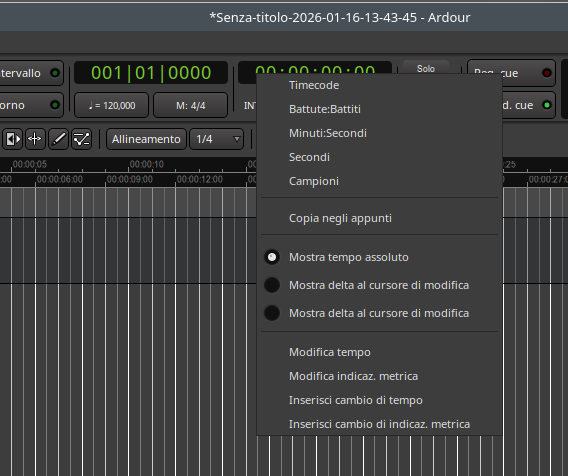
Questi sono chiamati orologi di trasporto. Quello a sinistra è l’orologio di trasporto primario e quello a destra è l’orologio di trasporto secondario. Il vantaggio di avere due orologi di trasporto è che è possibile vedere la posizione della testina di riproduzione in due diverse unità di tempo senza dover modificare alcuna impostazione.
Se non hai mai bisogno del secondo orologio, puoi disattivarlo completamente. Vai su
Modifica > Preferenze > Aspetto > Barra e deseleziona la casella Mostra orologio secondario.
Per ulteriori informazioni sugli orologi, consultare il manuale di Ardour.
Modalità allineamento (Snap)
Le impostazioni di allineamento si trovano appena sotto gli orologi sulla destra. Esse controllano la divisione della griglia temporale, ovvero in quali unità è suddivisa la griglia della timeline e in che misura le regioni audio e le note MIDI vengono agganciate quando l’allineamento è abilitato. Ad esempio, è possibile agganciare a secondi interi quando si trascina una regione audio o agganciare a una nota da 1/16 quando si creano o si modificano note MIDI.
È presente un interruttore globale, Allineamento, e un elenco a discesa di impostazioni predefinite per la divisione della griglia: Battuta, 1/4 note, 1/8 note ecc., Terzine, Timecode, Minuti e secondi s, CD frames e altro ancora.

Quando è selezionata l’impostazione predefinita Nessuna Griglia, non viene visualizzata alcuna divisione della griglia sulle tracce/bus. In tal caso, con la modalità allineamento disattivo, nulla verrà allineato. Con l’allineamento attivo, le regioni e le note verranno allineate solo ai marcatori di posizione.
Timeline
La timeline si trova sotto le impostazioni di aggancio, appena sopra lo spazio di lavoro principale. Facendo clic con il tasto destro del mouse sulle etichette della timeline (ovvero, facendo clic con il tasto destro del mouse sull’area a sinistra dove sono visualizzati “Timecode, Battute:Battiti, Tempo” ecc.), è possibile selezionare le caselle di controllo per mostrare o nascondere i diversi tipi di informazioni temporali.
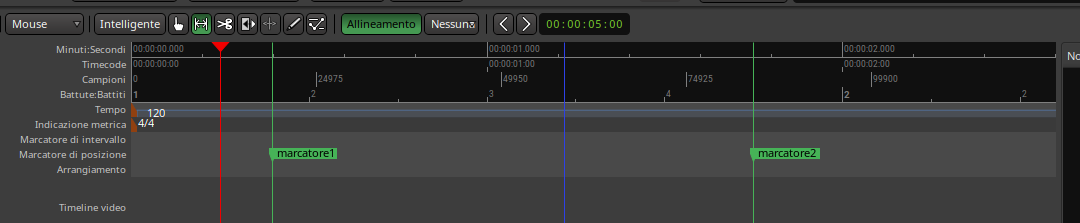
- Minuti/Secondi
- per visualizzare i minuti e i secondi sulla timeline, clicca con il tasto destro sulle etichette della timeline e seleziona Mins:Secs.
- Battiti/Battute
- Per visualizzare le battute e i battiti sulla timeline, clicca con il tasto destro sulla timeline e seleziona Battute:battiti.
- È possibile impostare un tempo e un’indicazione di tempo per l’intera sessione di Ardour, nonché modificarli in diversi punti della stessa sessione. Per ulteriori informazioni al riguardo, consultare il capitolo Impostazione del tempo.
- Timecode
- Per lavorare con il timecode video SMPTE, è necessario innanzitutto impostare il timecode fps (fotogrammi al secondo).
Questa impostazione è disponibile nella scheda timecode della finestra Proprietà della sessione
(
Sessione > Proprietànel menu o con la scorciatoia Alt+O).
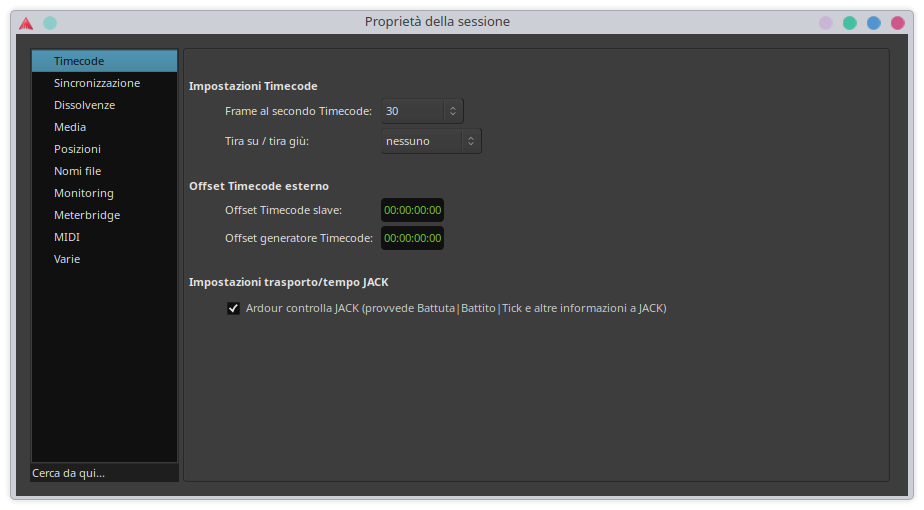
Una volta fatto, assicurati di rendere visibile il righello Timecode facendo clic con il pulsante destro del mouse sulla timeline e selezionando Timecode.
Esistono altri tipi di righelli: tempo, indicazione metrica, marcatore di posizione e altro ancora.
Continua
Ora che hai impostato la timeline, passa al capitolo sull’installazione dei plugin. Ti tornerà utile nel prossimo capitolo, quando imparerai a registrare MIDI.