Finestra dell'editor
Quando crei una nuova sessione, Ardour apre una nuova finestra vuota chiamata finestra Editor. La finestra Editor è la finestra più importante in Ardour, è qui che si organizzano le tracce, si importano e si modificano i media sulla timeline e si controlla l’automazione dei plugin per effetti creativi e mixaggio.
Diamo un’occhiata alle parti principali della finestra Editor:
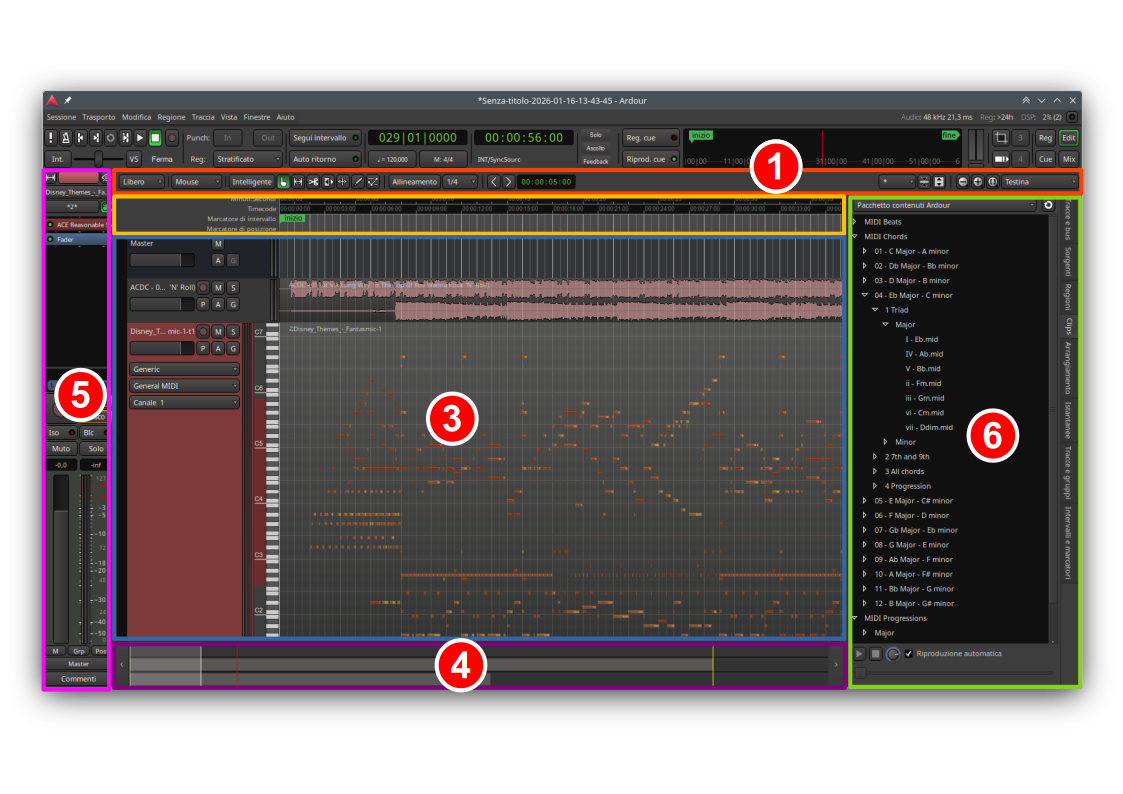
Eccoli:
- Barra degli strumenti specifica dell’editor
- Timeline
- Tracce e bus
- Panoramica del progetto
- Mixer
- Tracce e bus, sorgenti, regioni, clip, ecc.
Diamo loro una rapida occhiata.
Barra degli strumenti specifica dell’editor
Modalità di modifica e modalità cursore

I controlli Modalità di modifica e Modalità cursore definiscono il comportamento dell’area di lavoro principale e le diverse funzioni che il cursore può avere. Nel menu a tendina sono disponibili tre modalità di modifica: Libero, Scarto e Bloccato. Ne parleremo nel capitolo Modifica delle sessioni.
A destra del pulsante Intelligente si trovano le Modalità cursore:
- Modo Intelligente (scorciatoia 3 scorciatoia)
- Modo Mano (scorciatoia G)
- Modo Intervallo (scorciatoia R)
- Modo Forbice (scorciatoia C)
- Modo Elastico (scorciatoia T)
- Modo Griglia (scorciatoia Y)
- Modo Matita (scorciatoiaD)
- Modo Modifica Interna (scorciatoia E )
Le modalità cursore sono trattate nella sezione Lavorare con le regioni. Le ultime due sono trattati nel capitolo Utilizzo dell’automazione.
La modalità Intelligente è in realtà una combinazione delle modalità Mano e Intervallo. Quando è abilitata, il mouse si comporta come se fosse in modalità Intervallo nella metà superiore di una regione e in modalità Mano nella metà inferiore.
Opzioni di aggancio
La barra degli strumenti Opzioni di aggancio consente di selezionare le unità della griglia visibili che influenzano l’aggancio durante la modifica delle regioni e, nel caso delle regioni MIDI, il loro contenuto.

Ecco un confronto tra la griglia da 1 battuta, la griglia da 1/8 di nota e la griglia da 1/32 di nota:
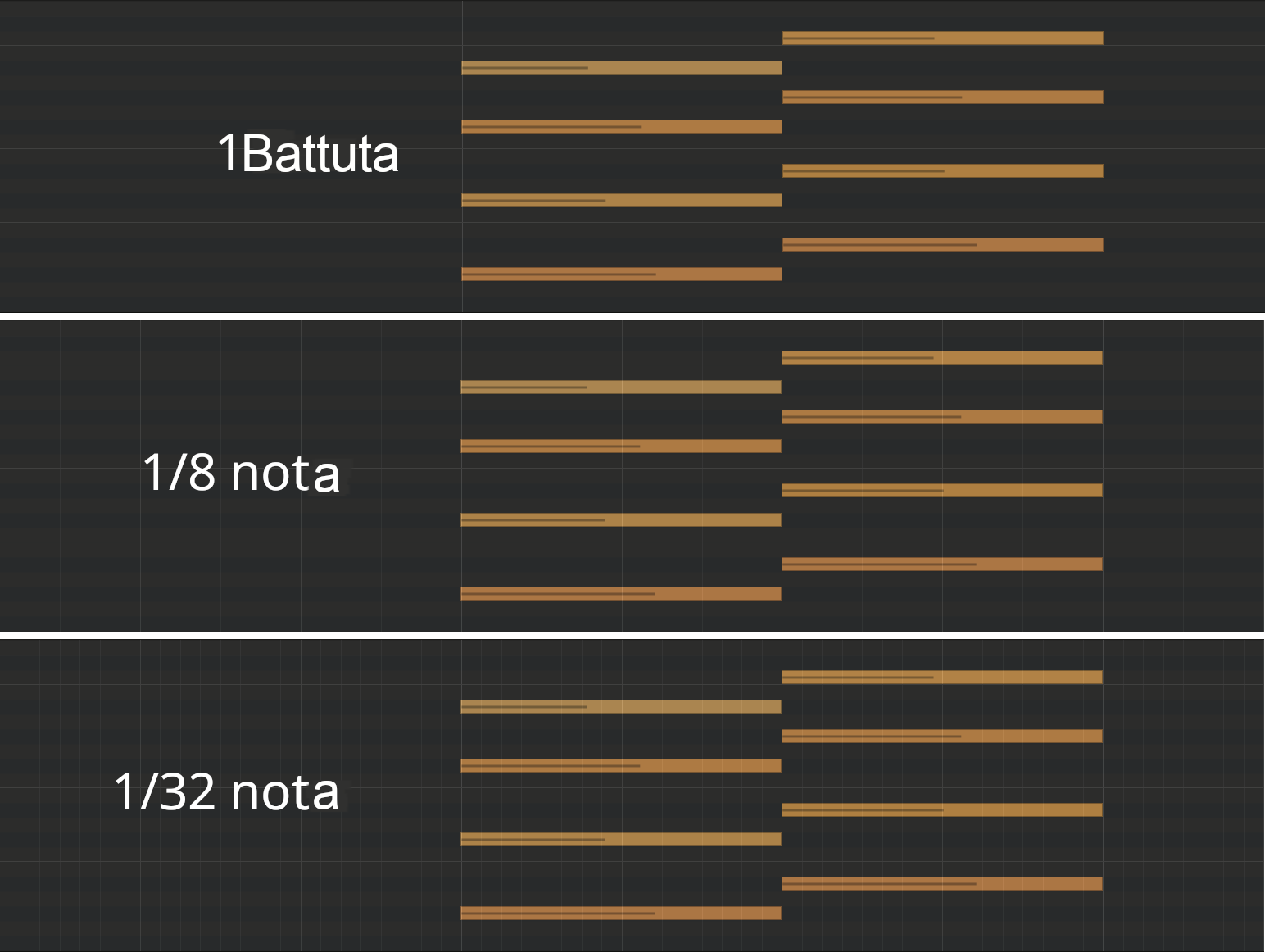
Per ulteriori dettagli, consultare le sezioni Impostazione del tempo, Utilizzo degli intervalli e Lavorare con le regioni.
Opzioni di visualizzazione traccia e zoom
La parte estrema destra della barra degli strumenti contiene le opzioni di visualizzazione traccia e zoom.

Le opzioni di visualizzazione delle tracce consentono di selezionare il numero di tracce da visualizzare contemporaneamente ed è anche possibile ridurre o espandere lo zoom verticale delle tracce e dei bus selezionati.
Le opzioni di zoom consentono di ingrandire e rimpicciolire gradualmente l’immagine, nonché di ridurre l’intero progetto
per essere visualizzato in orizzontale.
Tip
Utilizza le scorciatoie = (il segno di uguale sulla tastiera principale) per ingrandire e - (il tasto trattino sulla tastiera principale) per rimpicciolire.
Il menu a tendina controlla il focus dello zoom. Definisce il punto focale delle operazioni di zoom. Prova ad ingrandire e rimpicciolire con un focus dello zoom diverso ogni volta. Ad esempio, scegliendo Testina lo zoom si comporterà in relazione alla posizione del Testina. Mouse prenderà come riferimento la posizione corrente del mouse, e così via.
Timeline
Cliccando con il tasto destro sui nomi dei righelli si aprirà un menu con tutti i righelli disponibili. Puoi deselezionare i righelli che non ti servono per risparmiare spazio sullo schermo. Maggiori informazioni su queste operazioni sono disponibili nei capitoli impostazione della timeline e impostazione della metrica.

Tracce e Bus
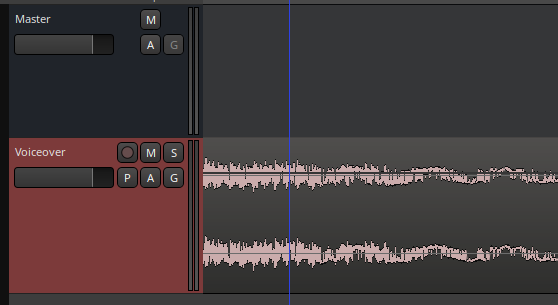
Appena sotto i righelli vengono visualizzate le tracce e i bus. Nell’esempio sottostante, è possibile vedere un bus chiamato Master e una traccia chiamata Voiceover. Voiceover contiene anche una regione che rappresenta un file audio con la sua forma d’onda. Maggiori informazioni sulle tracce e sui bus sono disponibili nel capitolo Creazione traccie o e bus.
Panoramica del progetto
Questa è una panoramica dell’intera sessione.
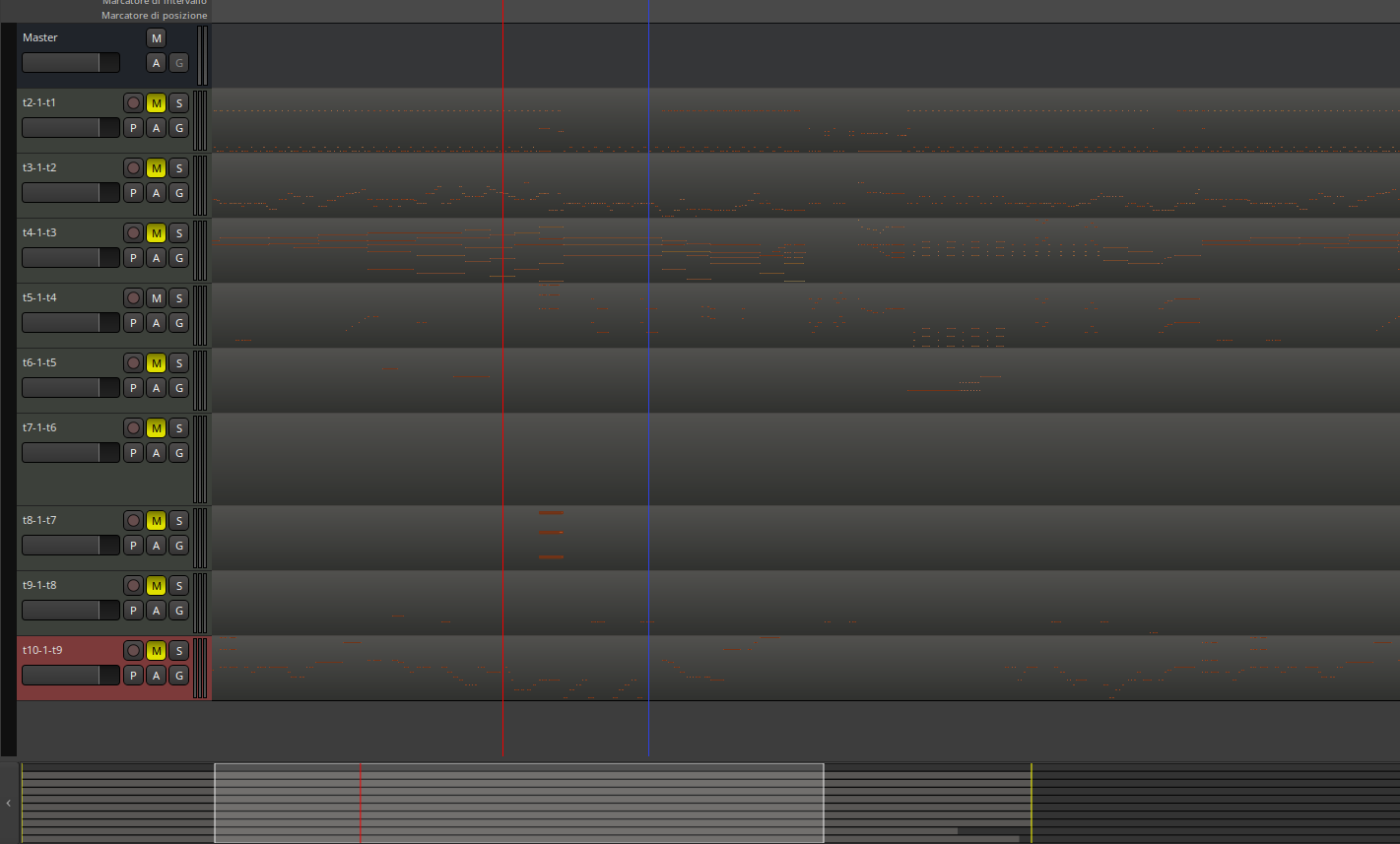
Ci sono due casi d’uso principali:
Navigazione all’interno del progetto. Basta selezionare il rettangolo e trascinarlo per eseguire una panoramica dell’intero progetto.
Modifica dello zoom e della posizione della parte visibile del progetto. Afferra il lato sinistro o destro del bordo del rettangolo visibile e trascinalo verso l’interno o verso l’esterno per ingrandire o rimpicciolire rispettivamente.
Mixer dell’editor
L’Editor Mixer si trova nella parte sinistra della finestra Editor. Visualizza la striscia del mixer della traccia o del bus attualmente selezionato. Viene utilizzato principalmente per controllare il volume, i plugin e il routing della traccia o del bus a cui corrisponde.
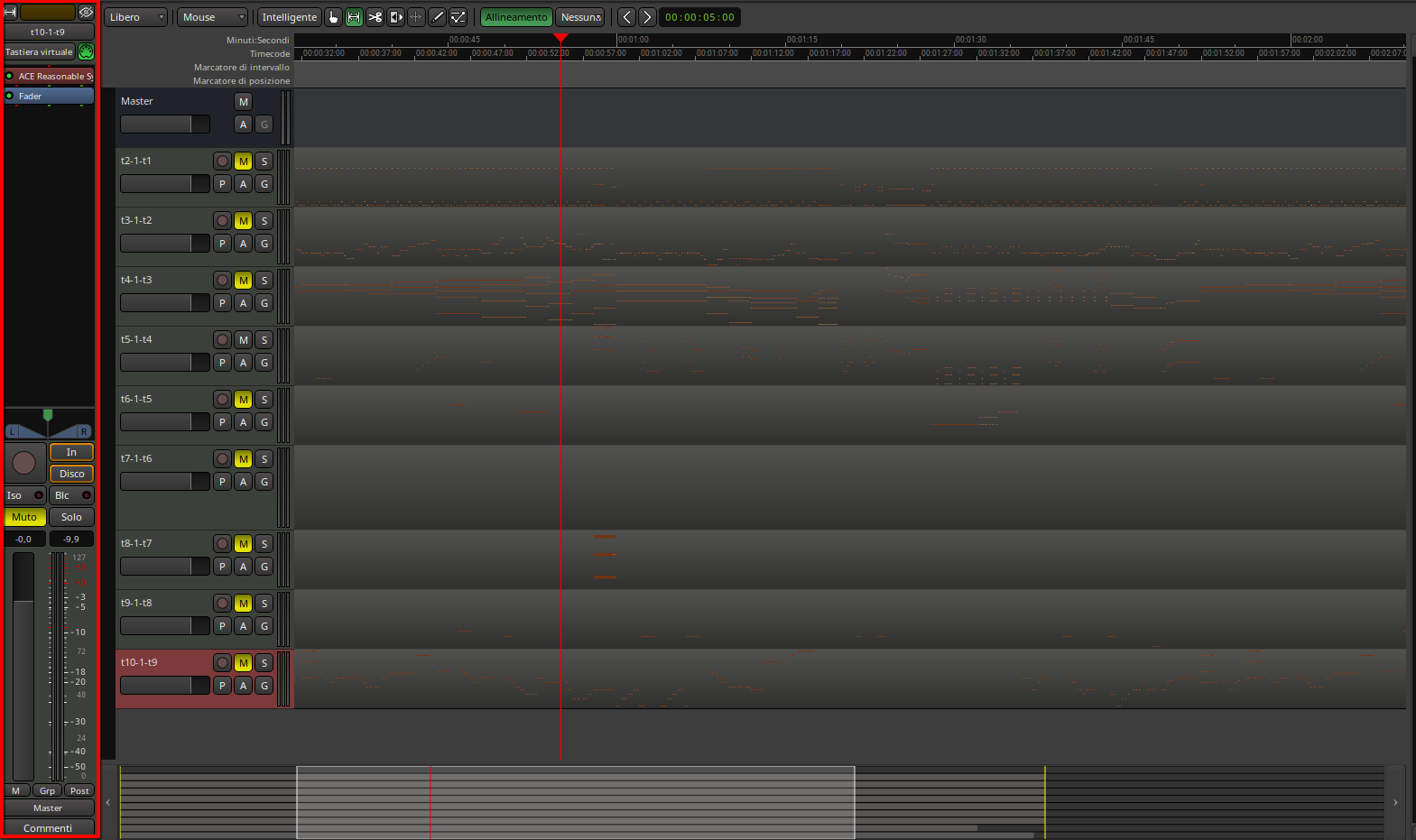
È possibile attivare o nascondere l’Editor Mixer cliccando sul menu Vista > Mostra il mixer dell'editor
(scorciatoia Shift + E). Questo Mixer è descritto nel capitolo
Utilizzo della barra del Mixer.
Elenco dell’editor
Lo spazio sulla destra della finestra Editor di Ardour può avere 8 diverse funzioni, a seconda della scheda selezionata: Tracce e bus, Sorgenti, Regioni, Clips, Arrangiamento, Istantanee, Tracce e gruppi e Intervalli e marcatori.
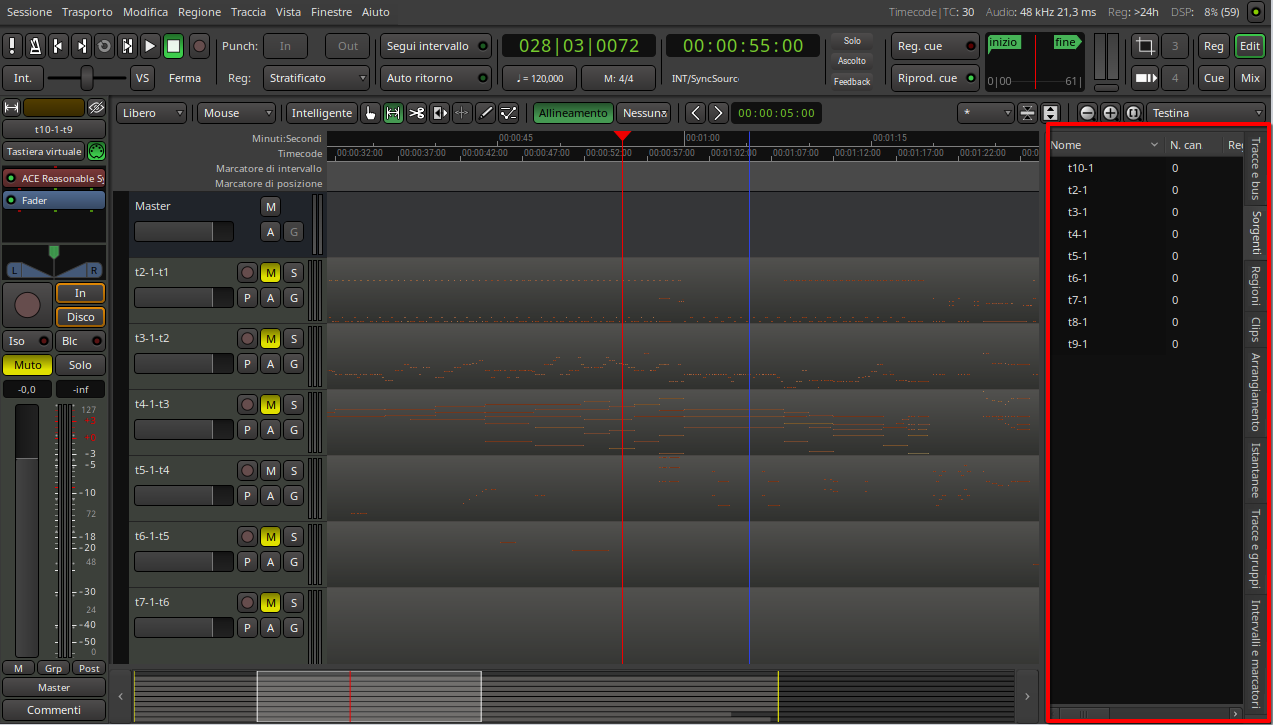
- Tracce e bus fornisce una panoramica di tutte le tracce e i bus presenti nel progetto, compresi quelli invisibili. Questa scheda è trattata nel capitolo arrangiamento delle tracce.
- Sorgenti elenca tutti i file presenti sul disco importati nella sessione.
- Regioni è un elenco di tutte le registrazioni della sessione. È possibile riutilizzare sia le sorgenti che le regioni trascinandole sull’area di lavoro. Maggiori informazioni sulle regioni sono disponibili nel capitolo Lavorare con le regioni.
- Clips elenca le clip audio e MIDI riutilizzabili che possono essere trascinate nella timeline o nella griglia delle clip nella pagina Cue.
- Arrangiamento elenca tutte le sezioni di arrangiamento disponibili definite dall’utente (come strofa, ritornello, bridge ecc.) e consente di copiarle e incollarle rapidamente.
- Istantanee sono versioni della stessa sessione salvate in momenti particolari, vengono descritte nel capitolo Salvataggio di uno snapshot.
- Intervalli e marcatori è una panoramica di tutti i marcatori presenti nel progetto, con un’interfaccia utente intuitiva che consente di modificarli facilmente.
Continua
L’argomento successivo è la finestra del Mixer, dove ci si concentra sul far risaltare gli strumenti in una canzone.