Panoramica dell'interfaccia
Questa sezione ti fornirà una panoramica di base dell’interfaccia utente di Ardour.
Esamineremo gli elementi comuni dell’interfaccia e delle finestre principali, concentrandoci in particolare sulle finestre Editor e Mixer. Nei capitoli successivi forniremo informazioni più dettagliate su ciascuna delle funzionalità qui elencate.
Finestra di Ardour
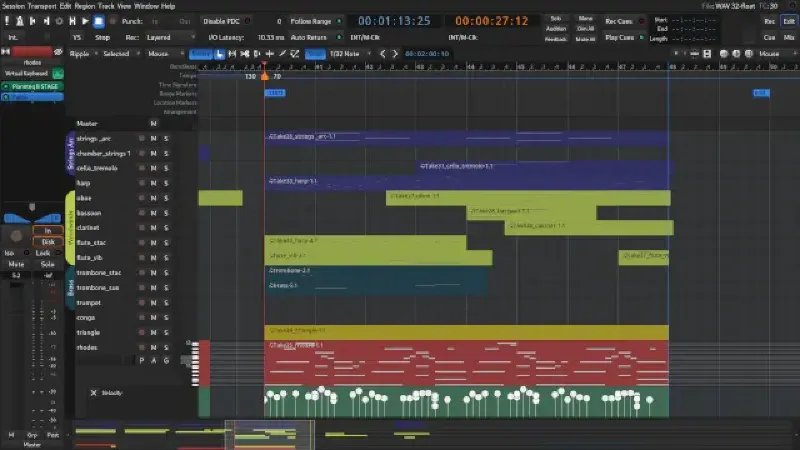
Ecco una schermata tipica di un progetto aperto in Ardour:
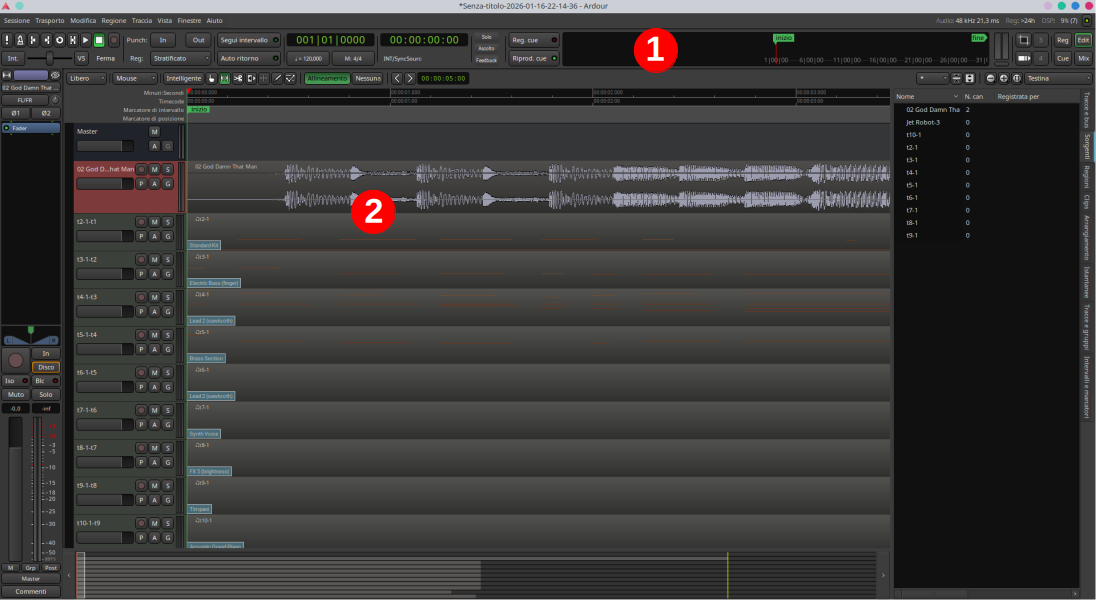
L’interfaccia utente è composta da due parti principali:
La parte statica che contiene il menu del programma, il pannello di trasporto, gli orologi, la timeline di navigazione e vari controlli. Ne parleremo più avanti in questa pagina.
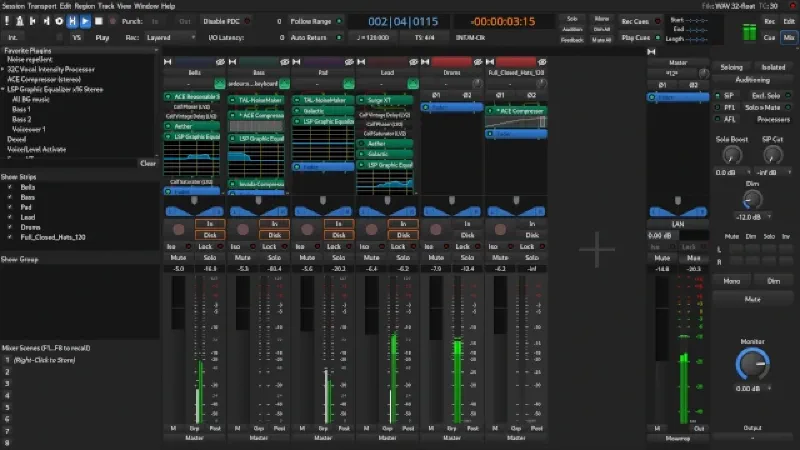
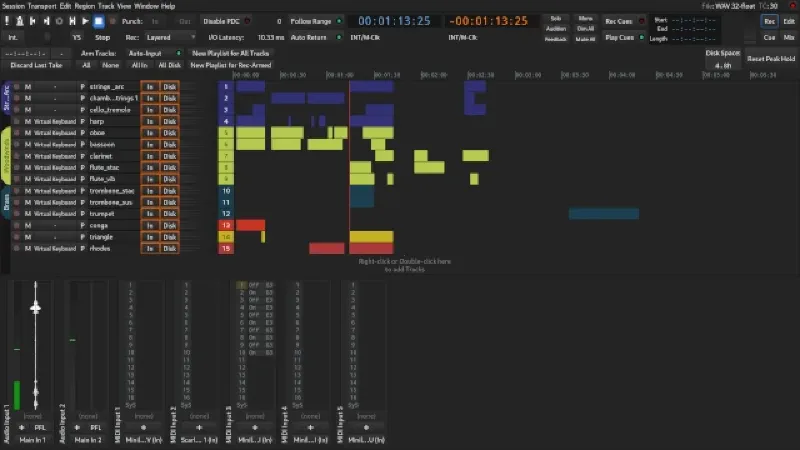
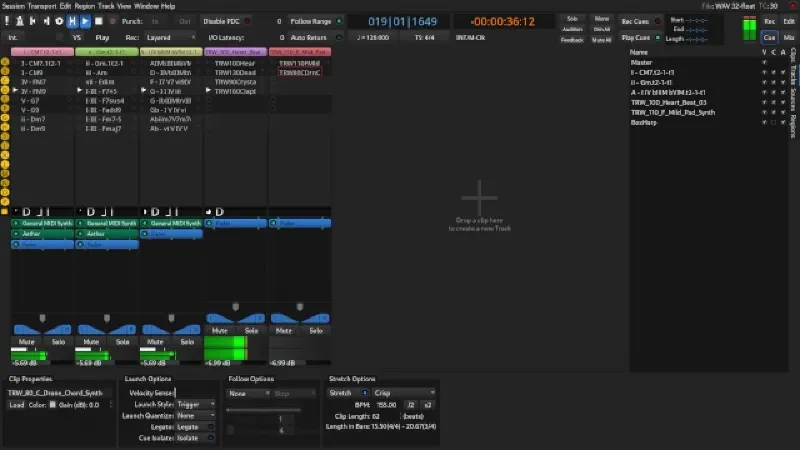
La parte dinamica che cambia a seconda della finestra attualmente aperta. Ne parleremo nelle pagine successive dedicate a ciascuna finestra (Editor, Mixer, Registratore, Cue).
Passiamo alla parte statica e concentriamoci sulle funzionalità che ti saranno immediatamente utili.
Menu del programma
Questo è il modo più semplice per accedere alle funzioni di qualsiasi programma, non dovresti avere problemi a utilizzarlo. I comandi specifici della sessione si trovano nel menu Sessione, tutto ciò che riguarda la riproduzione e la registrazione si trova nel menu Trasporto, la maggior parte delle funzioni di editing si trova in Modifica e così via.
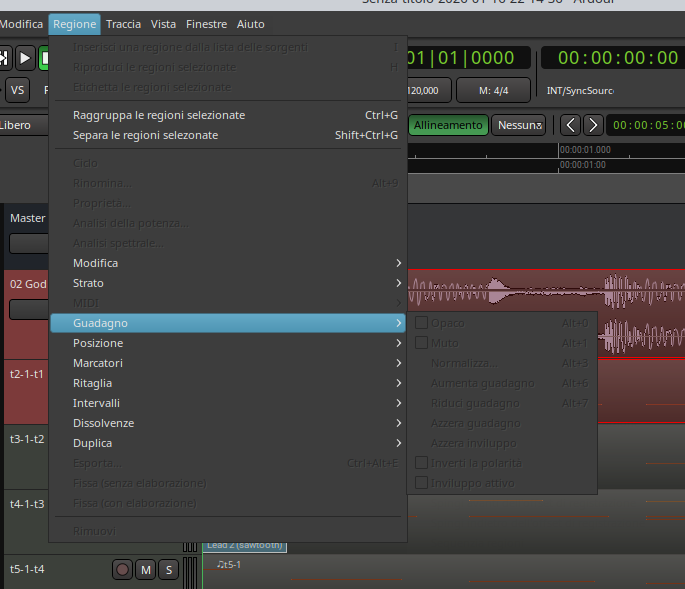
Per comodità, le funzioni specifiche degli elementi sono duplicate nel menu contestuale. Ad esempio, troverai il contenuto del menu Regione nel menu contestuale di una regione selezionata (una clip che puoi vedere sulla timeline, vedi le pagine successive del tutorial).
Pannello informativo
Questo pannello mostra informazioni utili sul progetto attualmente aperto (frequenza di campionamento, latenza, carico DSP) e quanti minuti di registrazione sono disponibili in base allo spazio libero attualmente disponibile sul disco.

Se clicchi con il tasto destro del mouse, vedrai altre opzioni come il nome dell’istantanea del progetto corrente (ne parleremo più avanti) e l’orologio (come si vede nella schermata sopra).
Pannello trasporto
Il pannello trasporto consente di navigare facilmente nel progetto: andare all’inizio/alla fine della sessione, riprodurre l’intera sessione o solo una selezione (chiamata “intervallo” in Ardour), avviare la registrazione.
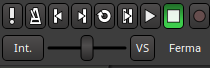
La parte inferiore del pannello presenta i comandi jog/shuttle per saltare avanti e indietro a varie velocità durante la riproduzione dei contenuti della sessione.
Se desideri che il pannello di trasporto senza i controlli jog-shuttle sia visualizzato in un altro punto dello schermo,
puoi aprire una finestra mobile denominata Controlli trasporto (Finestre > Controlli trasporto). Puoi spostare
questa finestra in qualsiasi punto dello schermo e ridimensionarla.
Orologi
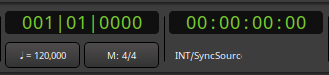
Gli orologi principali si trovano accanto ai controlli trasporto. Gli orologi in Ardour possono visualizzare il tempo in 4 diversi formati: Timecode, Battute:Battiti, Minuti:Secondi e Campioni. Clicca con il tasto destro sull’orologio per selezionare un formato. Puoi anche spegnere l’orologio. Il motivo per cui ci sono due orologi di trasporto è che ti permettono di vedere la posizione del cursore di riproduzione in due diverse unità di tempo senza dover modificare alcuna impostazione.
Se lavori in uno studio domestico dove utilizzi un interruttore a pedale per attivare la registrazione e ti trovi a
qualche metro di distanza dallo schermo, potresti aver bisogno di un orologio più grande. Utilizza
Finestre > Orologio grande per aprire una finestra con l’orologio che rimarrà in primo piano rispetto a tutte le altre
finestre e ridimensionala a tuo piacimento.
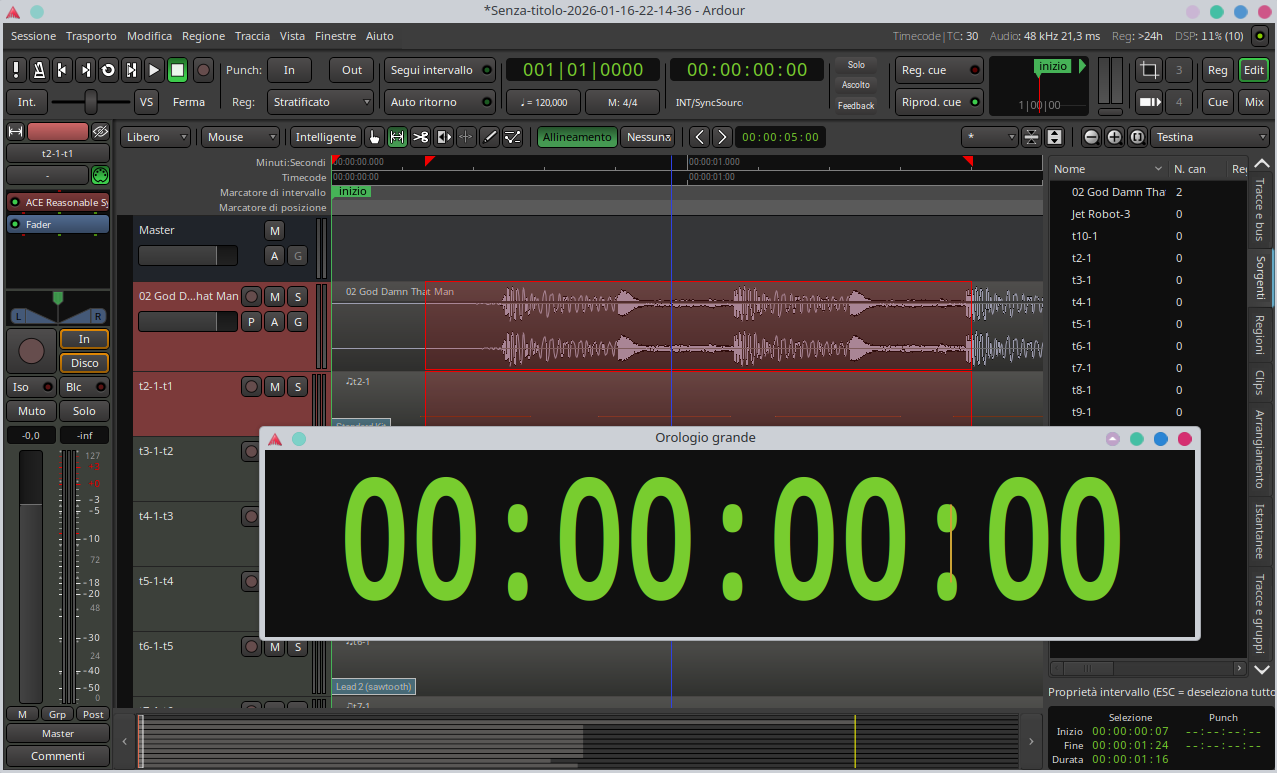
Per ulteriori dettagli sugli orologi, consultare il capitolo Impostazione della timeline.
Navigazione della timeline
A destra di questi due orologi è possibile vedere la mini-timeline, chiamata anche Navigatore timeline. È un modo pratico per ricordare i segnali e gli indicatori di posizione, specialmente quando ci si trova nella finestra Registrazione, dove la timeline non dispone di tali righelli.

Per ulteriori informazioni sulla mini-timeline, consultare il manuale di Ardour.
Passare da una finestra all’altra
A destra della barra degli strumenti globale, subito dopo il Navigatore della timeline e il misuratore di uscita del bus master, troverai un comodo widget per passare da una finestra all’altra di Ardour: Editor, Mixer, Registratore e Cue.

In alternativa, è possibile utilizzare Ctrl+Pagina su/Pagina giù per scorrere le finestre, proprio come in qualsiasi browser web.
È anche possibile utilizzare la scorciatoia Alt+M per passare dalla finestra Editor alla finestra Mixer e viceversa. Se ci si trova nella finestra Registratore o Cue, premendo questa scorciatoia per la prima volta si passerà alla finestra Mixer, mentre premendola una seconda volta si passerà alla finestra Editor.
Continua
Le sezioni successive spiegheranno le nozioni di base delle finestre principali di Ardour: