Importazione audio e MIDI
È possibile riutilizzare file audio e MIDI esistenti aggiungendoli come regioni su tracce esistenti o nuove. Per farlo,
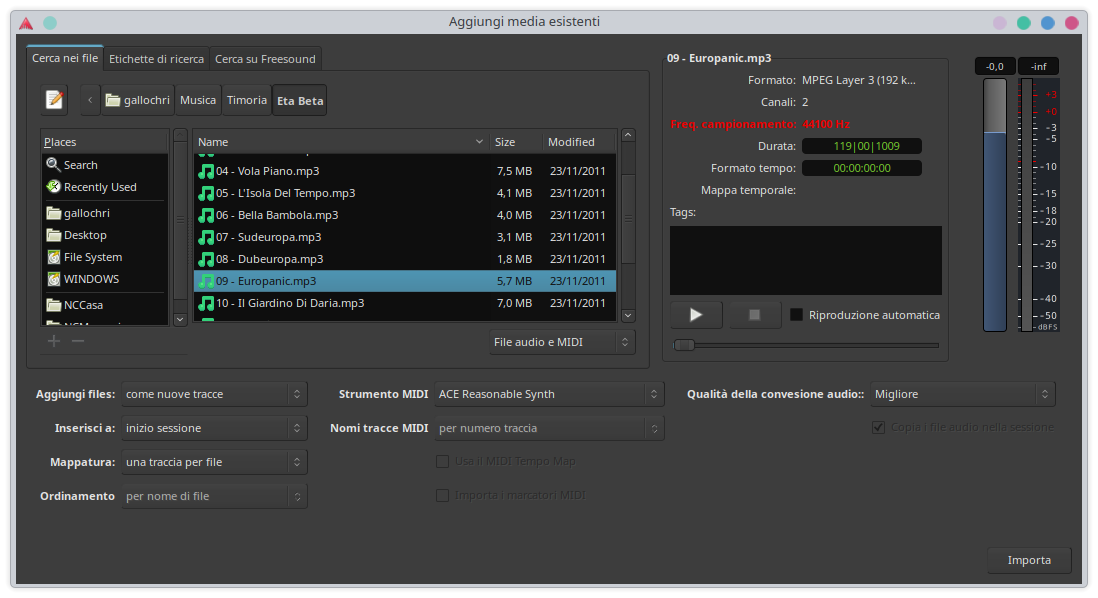
premere la combinazione di tasti Ctrl+I o andare al menu Sessione > Importa per aprire la finestra di dialogo
Aggiungi media esistenti, selezionare il file desiderato e importarlo.
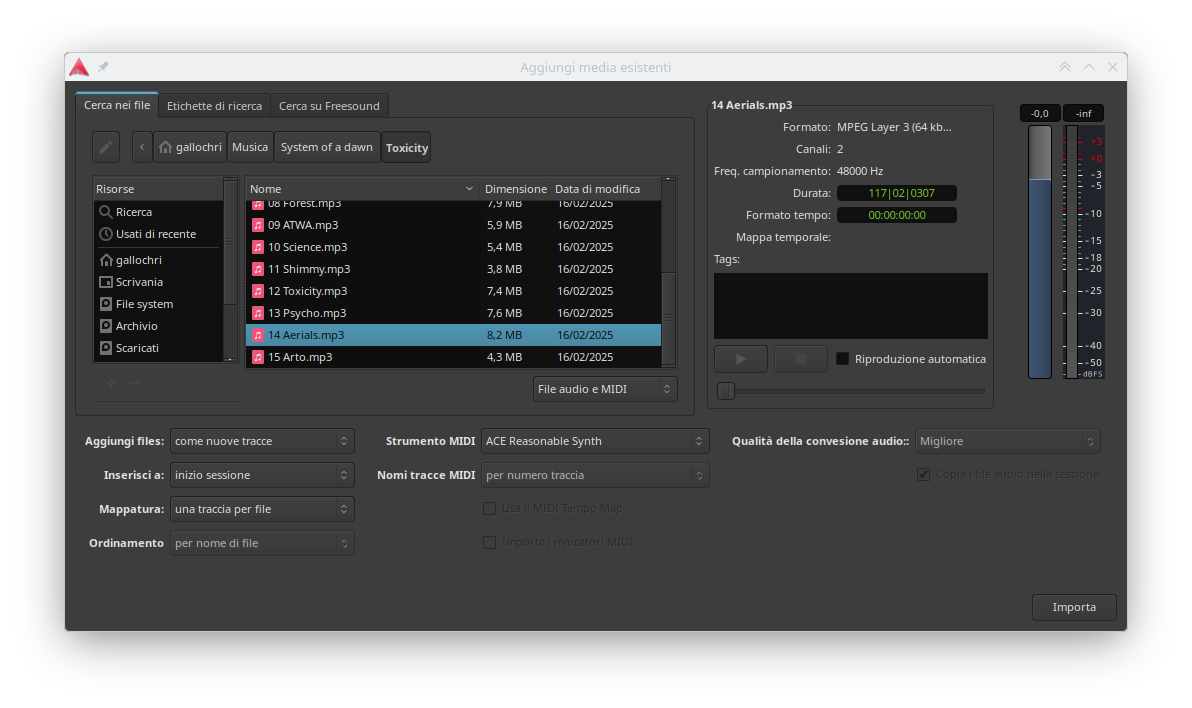
Alcune impostazioni sono uguali per l’audio e il MIDI, altre sono specifiche per ciascun formato.
Riproduzione di file esistenti
Prima di importare un file, è consigliabile assicurarsi che sia quello giusto. Sul lato destro della finestra di dialogo Aggiungi media esistenti è presente una sezione che consente di controllare le proprietà del file selezionato. Qui sono riportati il nome, il numero di canali, la frequenza di campionamento, il formato e la durata del file audio, insieme a eventuali tag che si è scelto di aggiungere al file.
Il pulsante Riproduci consente di ascoltare l’anteprima del file. È anche possibile selezionare Riproduzione automatica se si desidera ascoltare un file audio immediatamente dopo aver fatto clic su di esso nel browser dei file (senza dover premere il pulsante Riproduci).
Per i file MIDI, è possibile selezionare uno strumento virtuale che verrà utilizzato per riprodurre il file MIDI selezionato, non sarà possibile selezionare una particolare patch di sintetizzatore.
Selezione delle tracce e del punto di inserimento
Esistono alcuni scenari comuni per l’importazione di file multimediali: importazione di più file audio come nuove tracce e inserimento nella parte iniziale della sessione, importazione di più file audio nell’elenco delle sorgenti disponibili per un utilizzo successivo, importazione di un file MIDI in una traccia esistente nella posizione del cursore di riproduzione, ecc. Quindi ci sono due opzioni importanti qui: dove inserire una regione in generale (in quale traccia, nel caso) e in quale punto della timeline inserirla.
L’elenco a discesa Aggiungi files consente di selezionare il primo, e l’elenco a discesa Inserisci a è dove scegli quest’ultimo.
Inserimento nella lista delle fonti
Cominciamo con lo scenario in cui vengono importati file audio nell’elenco delle sorgenti.
Tip
Se sul tuo disco rigido non hai file audio adatti per seguire questi passaggi, visita freesound.org, dove potrai trovare un’ampia raccolta di campioni di dominio pubblico sotto licenza Creative Commons in vari formati e frequenze di campionamento.
Seleziona alcuni file e nell’elenco a discesa Aggiungi file scegli nella lista sorgente. Assicurati che l’opzione Mappatura indichi una regione per file.
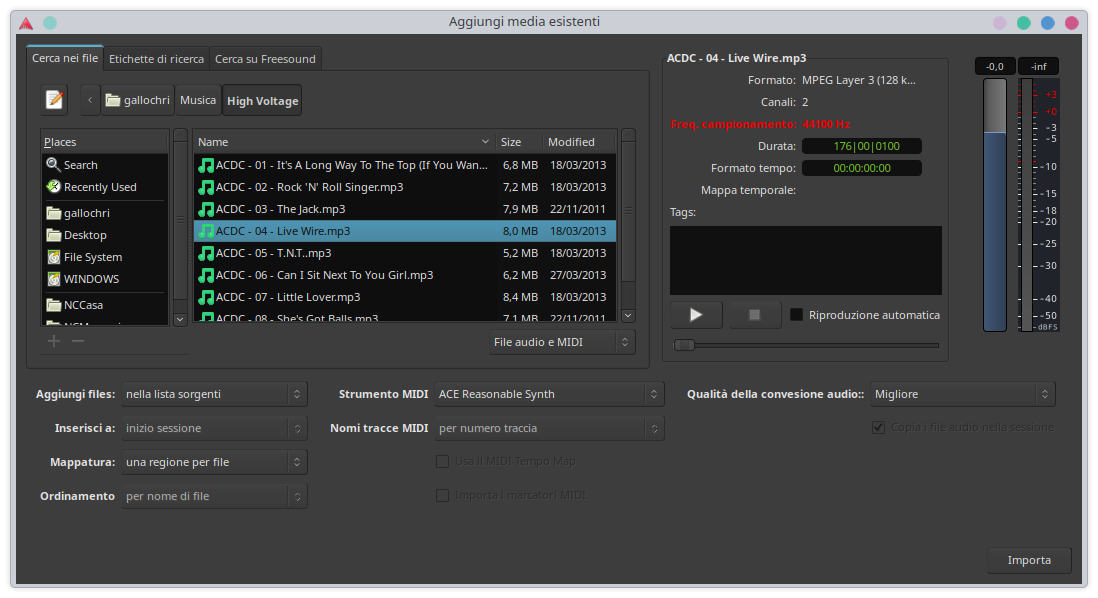
Noterai che l’opzione Copia i file audio nella sessione è selezionata di default. Questo creerà una copia dei file importati nella cartella della sessione corrente. È più sicuro, ma occupa più spazio sul disco. Se deselezioni questa opzione (sconsigliato!), Ardour utilizzerà il file audio dalla sua posizione corrente sul disco rigido. In questo caso, se il file viene spostato in una nuova posizione, potresti incontrare dei problemi, perché Ardour non sarà in grado di trovarlo la prossima volta che aprirai questa sessione. Si consiglia vivamente di lasciare questa casella selezionata (Copia i file audio nella sessione).
Fai clic su Importa per continuare.
I file importati appariranno elencati nella lista Sorgenti. Questa lista si trova all’estrema destra della finestra dell’editor. Se non la vedi, assicurati che l’opzione Mostra la lista dell’editor sia selezionata nel menu Vista.
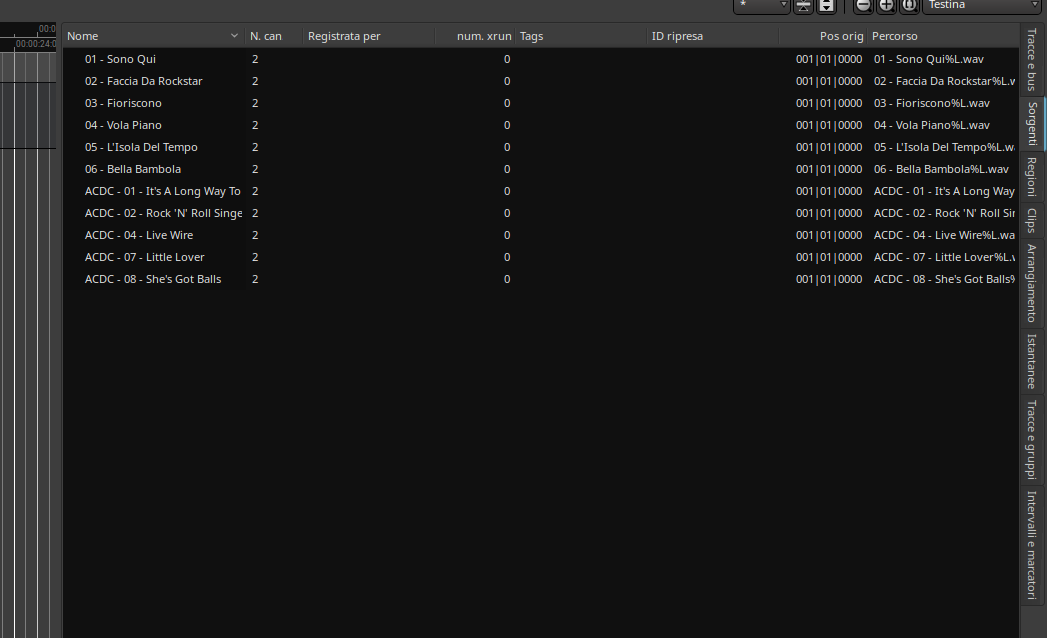
Trascinando un file audio presente nell’elenco Sorgenti sull’area di lavoro principale, è possibile inserirlo in una traccia esistente o nuova. Se lo trascini in una traccia esistente, verrà aggiunto lì. Se lo trascini nello spazio vuoto sotto le tracce esistenti, verrà automaticamente creata una nuova traccia per accoglierlo.
Rilascia il pulsante del mouse per completare l’operazione di trascinamento. Una nuova regione verrà inserita nel punto esatto in cui l’hai rilasciata.
Tip
Se un file audio è selezionato nell’elenco dell’editor (cioè se è evidenziato in blu), la prossima volta che clicchi sul nome del file, Ardour penserà che stai cercando di rinominare la regione (il nome diventerà modificabile). Probabilmente stavi solo cercando di cliccare per trascinare il file su una traccia. Per cliccare e trascinare una regione precedentemente selezionata dall’elenco, è necessario puntare e cliccare nello spazio vuoto immediatamente prima o dopo il nome.
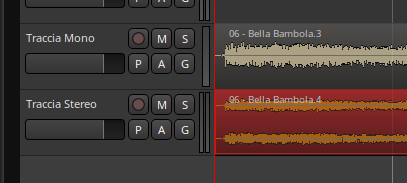
Importante: assicurati sempre di posizionare le regioni stereo su tracce stereo. Se trascini un file stereo su una traccia audio mono, verrà utilizzato solo il canale sinistro. Nella schermata sottostante, un file stereo con canali sinistro e destro molto distinti è stato trascinato su una traccia stereo e su una traccia mono. Nota che nella traccia mono viene visualizzato (e riprodotto) solo il canale sinistro.
Importazione diretta in una traccia
Come accennato in precedenza, la finestra di dialogo Aggiungi media esistenti consente anche di importare file audio direttamente sulle tracce.
Scegli Aggiungi files: come nuove tracce per creare automaticamente una nuova traccia e aggiungere il file selezionato. La traccia prenderà il nome dal file audio.
Se in precedenza sono stati selezionati uno o più brani, il menu visualizzerà l’opzione aggiuntiva Aggiungi file: ai brani selezionati per aggiungere un file audio al brano già selezionato.
Nota che se si importa un file MIDI multitraccia, Ardour creerà sempre una nuova traccia per ogni traccia esistente nel file MIDI e le mapperà di conseguenza.
Quando aggiungi file come nuove tracce, tieni presente che l’opzione Mappatura ti consente di scegliere tra una traccia per canale e una traccia per file. Ai fini di questo tutorial, scegli una traccia per file, altrimenti i canali sinistro e destro di un file stereo verranno suddivisi in due tracce separate.
In alternativa, è possibile trascinare i file audio e MIDI da un file manager alla timeline per importarli.
Scegliere il punto di inserimento
Quando si utilizza una delle opzioni sopra indicate (Aggiungi come nuove tracce o Aggiungi alle tracce selezionate), è necessario specificare anche la posizione della traccia in cui si desidera inserire la nuova regione. Nella schermata sottostante, abbiamo selezionato inizio sessione.

La regione appare in una nuova traccia nella sessione. La nuova traccia riceve automaticamente il nome del file audio importato.
Il file audio apparirà anche nell’elenco Regioni, in modo da poter essere inserito anche in altre tracce trascinandolo con il mouse.
Rimuovere regioni dalle tracce
Per rimuovere una regione da una traccia, è possibile selezionarla con il mouse e utilizzare la funzione Taglia dal menu, il tasto Control (o Apple) e il tasto X, il tasto Canc o la combinazione di tasti Fn + Backspace (utilizzata, ad esempio, su una tastiera di laptop che non dispone di un tasto Canc dedicato).
Warning
Salva spesso il tuo lavoro! La scorciatoia Control + S è tua amica. Usala spesso, sempre.
Continua
Ora che hai del materiale nella tua sessione, potresti voler personalizzare la timeline per adattarla meglio alle tue esigenze o passare alla registrazione di nuovo materiale in tempo reale.