Creazione di tracce e bus
Cosa sono le tracce?
Una traccia rappresenta in genere una parte suonata con uno strumento o cantata con la voce. Tale parte può iniziare all’inizio e terminare alla fine di un brano. Oppure possono esserci più occorrenze dello stesso strumento/voce all’interno di un brano, nel caso ci saranno probabilmente più regioni o clip all’interno di una traccia.
Una regione è semplicemente una porzione di dati audio o MIDI. Ad esempio, una traccia “Chitarra solista” può avere diverse regioni, una per ogni assolo. Mentre, una traccia “Batteria” potrebbe essere solo una regione MIDI per l’intera canzone.
Una traccia audio è solitamente autonoma in quanto contiene tutti i dati necessari per riprodurre la musica. Una traccia MIDI, invece, è composta da istruzioni che devono essere interpretate ed eseguite per fornire il suono effettivo da ascoltare.
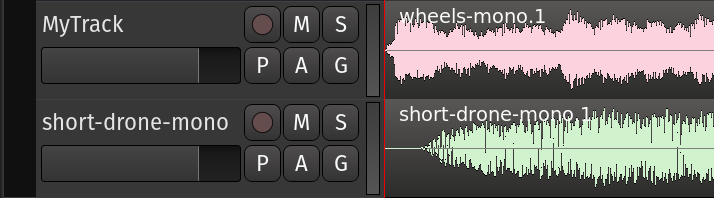
Una regione rappresenta una clip audio, ovvero uno dei tuoi file audio o solo una parte di un file audio. Nell’immagine sottostante, le aree orizzontali contrassegnate con “MyTrack” e “short-drone-mono” sono tracce. I rettangoli contenenti informazioni audio sono chiamati regioni (ad esempio, la regione “wheels-mono.1” è contenuta all’interno di MyTrack).
Cosa sono i bus?
Un bus è simile a una traccia, tranne per il fatto che non contiene regioni proprie. Non è possibile registrare direttamente in un bus né trascinarvi regioni. Tuttavia, è possibile aggiungere plugin a un bus e quindi inviare l’uscita di più tracce a quel bus (vedere sotto per i dettagli).
Un bus MIDI è simile a un bus audio: non ci sono regioni, ma solo l’elaborazione del flusso di dati in entrata e l’uscita dei dati elaborati.
L’area contrassegnata con Master nella tua sessione è un esempio di bus. In genere ogni sessione ha un bus Master. Tutto l’audio da esportare dalla tua sessione verrà inviato al bus Master.
Come vengono utilizzate le tracce e i bus?
I plugin di elaborazione audio e le automazioni possono essere applicati sia alle tracce che ai bus.
Le tracce audio possono essere indirizzate ai bus. Infatti, molte tracce possono essere indirizzate contemporaneamente a un unico bus. I bus sono tradizionalmente utilizzati come un modo pratico per applicare qualsiasi tipo di elaborazione del segnale a più tracce contemporaneamente. Ad esempio, potrebbe essere utile indirizzare tutte le tracce che contengono suoni di batteria a un unico bus che potresti chiamare “bus batteria”. Quindi, se ritieni che tutte le tracce di batteria siano troppo rumorose, puoi regolare rapidamente il livello del “bus batteria” invece di regolare ogni singola traccia che lo alimenta.
Un altro utilizzo di un bus potrebbe essere quello di avere un plugin di riverbero comune, in modo che qualsiasi traccia audio che richiede l’effetto riverbero possa essere indirizzata a un unico bus.
Aggiunta di tracce e bus
Click-Destro nell’area vuota sotto le tracce e i bus esistenti. In alternativa, clicca sul menu
Traccia > Aggiungi traccia, Bus o VCA... (scorciatoia Ctrl+Shift+N). Apparirà la seguente finestra:
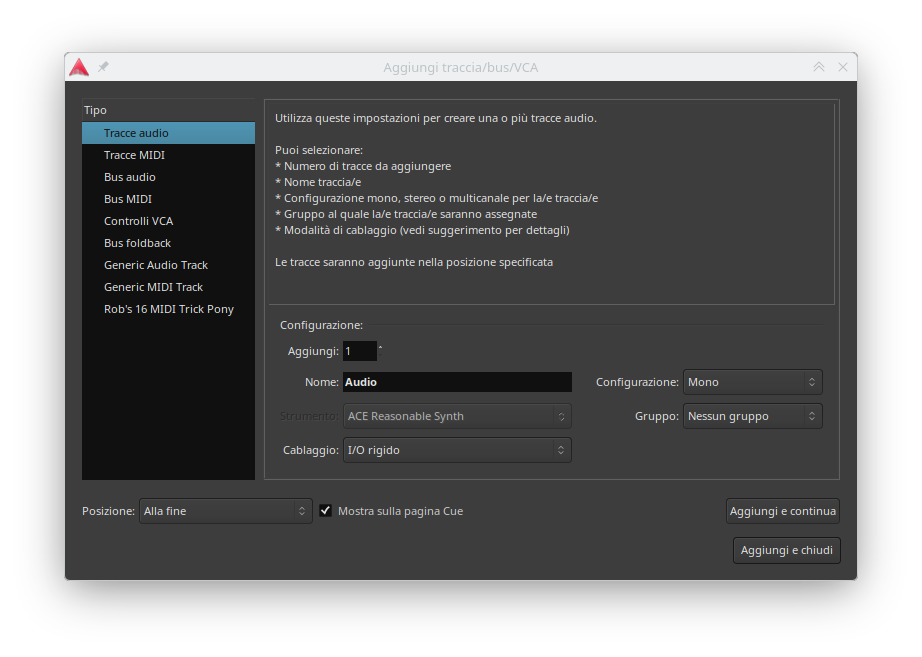
Ardour offre diversi tipi di tracce a seconda del tipo di dati che contengono. Questo tutorial tratterà solo le tracce audio e i bus. (vedi il manuale di Ardour per i dettagli su tutti i tipi di traccia o la loro breve spiegazione nella sezione sottostante).
Scegli Tracce audio o Bus audio per specificare se desideri creare tracce audio o bus.
La casella Aggiungi consente di specificare il numero di tracce (o bus) che si desidera creare.
È possibile assegnare un Nome alla traccia o al bus che si sta creando. Il menu a tendina Configurazione consente di specificare il numero di canali audio che la nuova traccia o il nuovo bus dovrà gestire. Ad esempio, se si intende registrare la propria voce su questa traccia utilizzando un singolo microfono, selezionare Mono. Se si intende importare un clip da un brano esistente e inserirlo in questa traccia, selezionare Stereo. La scelta effettuata in questa fase influirà anche sui plugin che è possibile utilizzare sulla traccia (le tracce mono non possono utilizzare plugin stereo e viceversa).
Note
Quando crei una nuova traccia MIDI, il nome viene automaticamente preso dallo strumento virtuale che hai selezionato come predefinito.
Il menu Posizione consente di scegliere dove posizionare la nuova traccia o il nuovo bus: all’inizio, alla fine, prima o dopo la selezione.
Per ora puoi tranquillamente ignorare le altre opzioni. Per saperne di più su ciascuna di esse, consulta questa pagina del manuale completo di Ardour.
Fai clic sul pulsante Aggiungi e chiudi per creare le tracce o i bus appena configurati e chiudere automaticamente la finestra Aggiungi traccia. Le tracce appena create appariranno come nuove righe nell’area di lavoro principale. Se desideri aggiungere più tracce con configurazioni diverse, seleziona invece Aggiungi e continua (e la finestra di dialogo resterà aperta).
Altri tipi di tracce e bus
Quando aggiungi tracce e bus al tuo progetto, vedrai più opzioni disponibili.
I Bus foldback sono destinati a mix di monitoraggio sul palco, dove potresti voler fornire a ciascun artista un mix personalizzato che arriva direttamente al suo auricolare. Ad esempio, più sezione ritmica e meno sezione fiati nel mix per un chitarrista solista. Vedi qui per maggiori dettagli.
I Controlli VCA sono un altro modo per raggruppare le tracce. Queste strisce del mixer forniscono un unico fader per più tracce. Per ulteriori informazioni, consultare il manuale utente.
Continua
Una volta aggiunte una o più tracce, vorrai inserirvi del materiale audio su cui lavorare. Continua con i capitoli Importazione audio e Registrazione audio per imparare come farlo.