Esportazione di una sessione
L’esportazione è il processo di salvataggio di una regione, una traccia o un’intera sessione in un file sul computer, che è possibile ascoltare, masterizzare su un CD-R o convertire in MP3 per condividerlo su un sito web.
Esportare l’intera sessione
Una volta terminata la composizione, l’operazione di esportazione più comune consiste nell’esportare l’intera sessione in un file audio.
Panoramica dell’intera sessione
A questo punto è consigliabile ridurre lo zoom e dare un’occhiata all’intera sessione prima di esportarla.
- Seleziona “Tutto” dal menu “Numero di tracce visibili”:
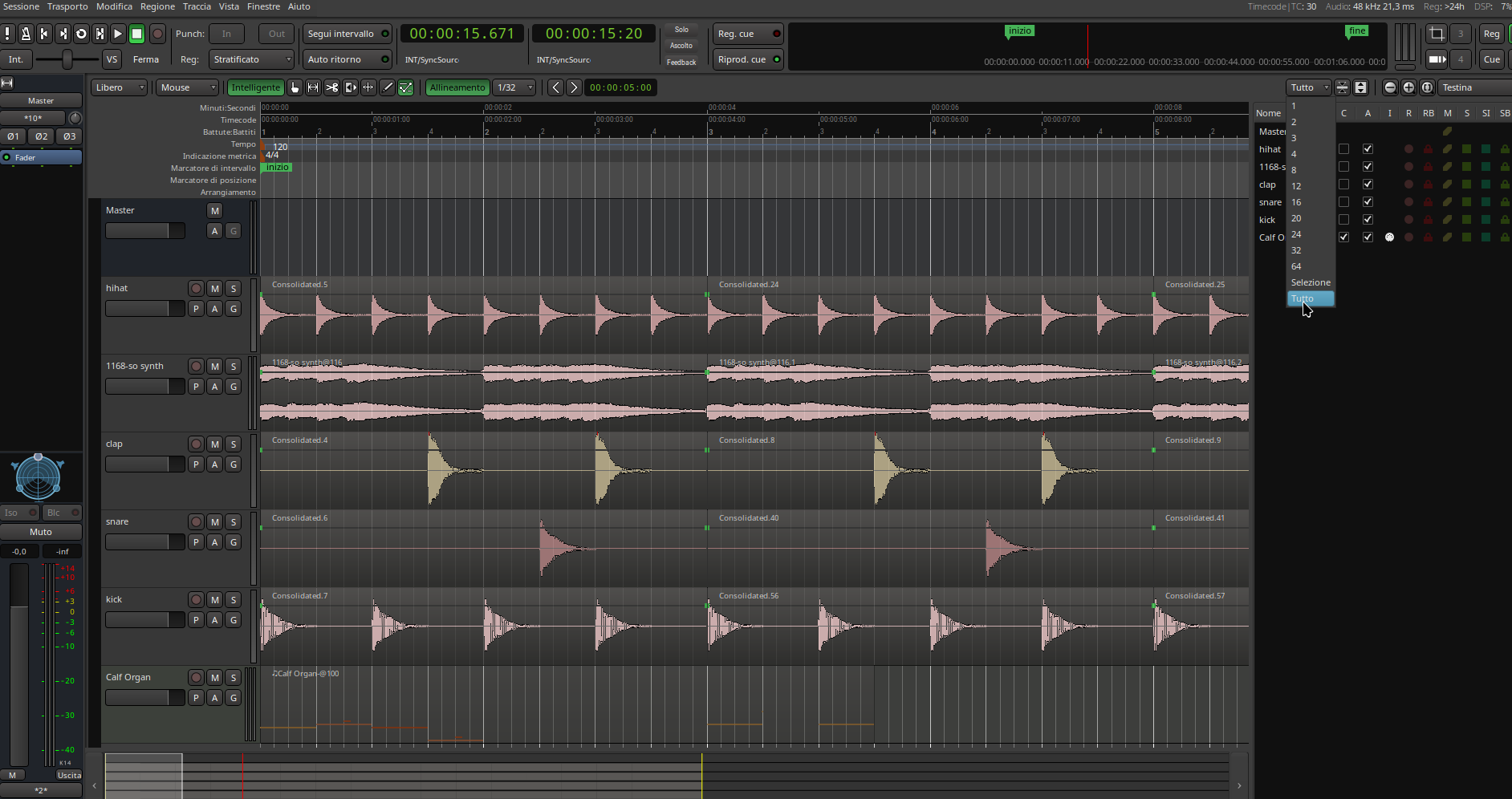
- Clicca sul pulsante Zoom alla sessione (terzo pulsante nelle opzioni di zoom):

- Ora dovresti avere una panoramica completa della tua sessione, come questa:
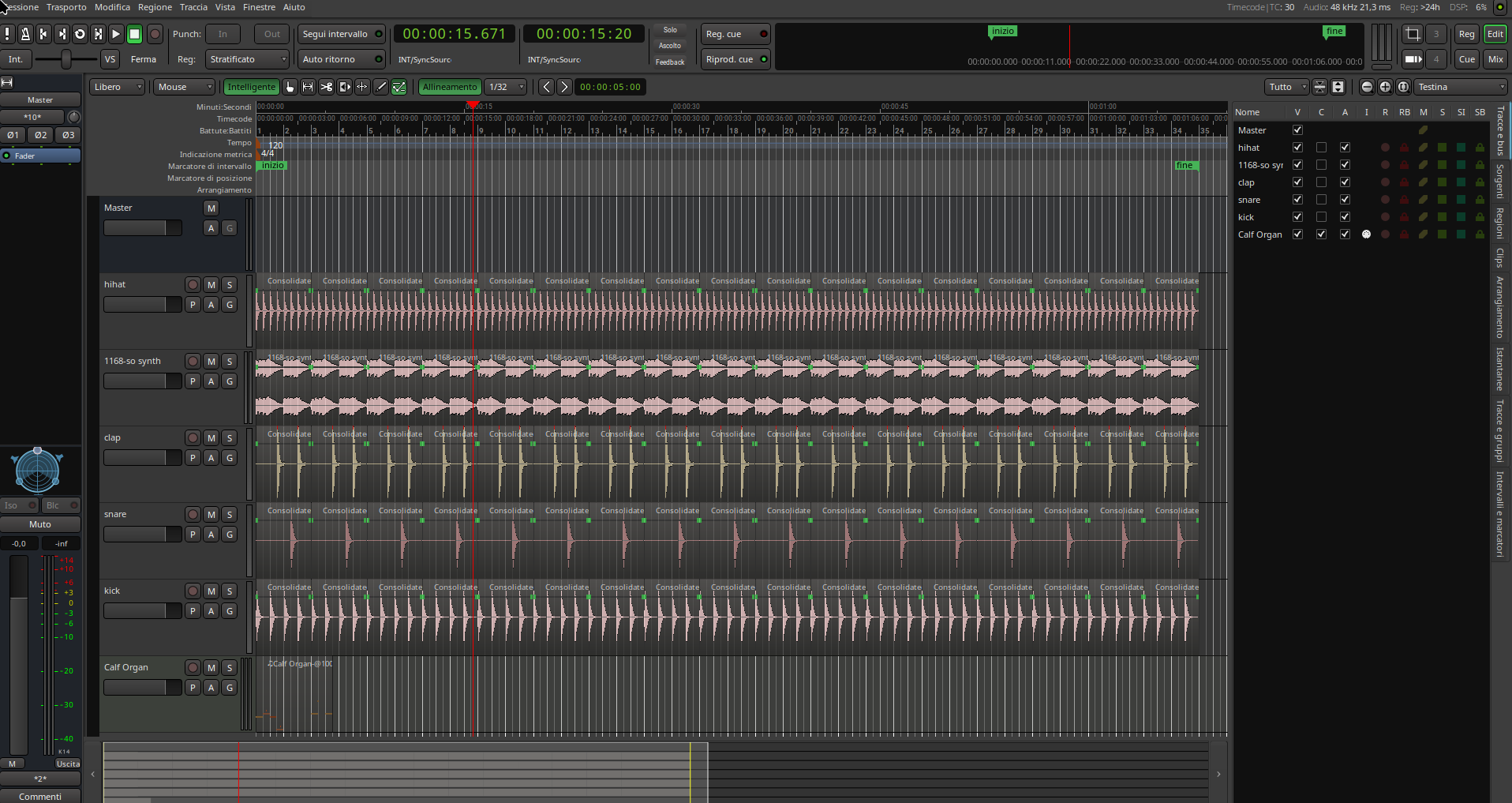
Ascolta il tuo brano un’ultima volta e assicurati che tutto sia come desideri (hai dimenticato di disattivare qualche pulsante Solo o Muto? Devi ancora regolare il volume? ecc.)
Marcatori di inizio e fine
Infine, assicurati che i marcatori inizio e fine sulla timeline dei marcatori di posizione siano nella posizione corretta.
Tutto ciò che è compreso tra i marcatori inizio e fine verrà esportato, quindi è necessario impostare prima i marcatori se non sono nella posizione corretta. Nell’immagine sottostante, è evidente che il marcatore fine è troppo spostato a destra nella timeline. Ciò comporterà un lungo silenzio dopo la fine del brano (ovvero tra l’ultima regione e il marcatore fine).
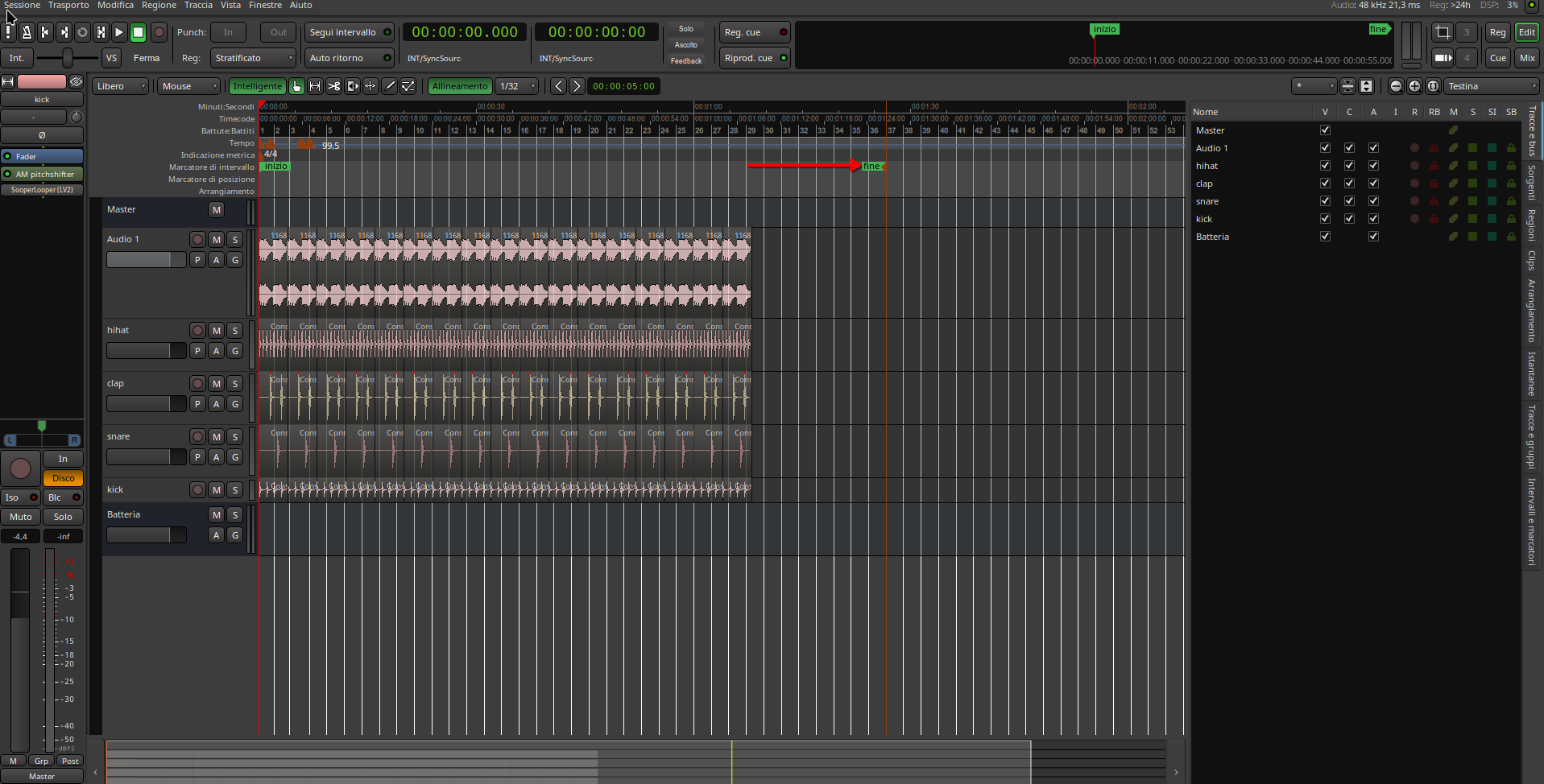
Se il tuo indicatore fine è troppo lontano dalla fine del tuo brano, clicca e trascinalo verso sinistra fino a quando non è abbastanza vicino alla fine dell’ultima regione della tua composizione.
Esportala!
Per esportare una sessione, utilizza il menu in alto:
Sessione > Esporta > Esporta file audio.... Si aprirà una finestra di dialogo con una serie di opzioni.
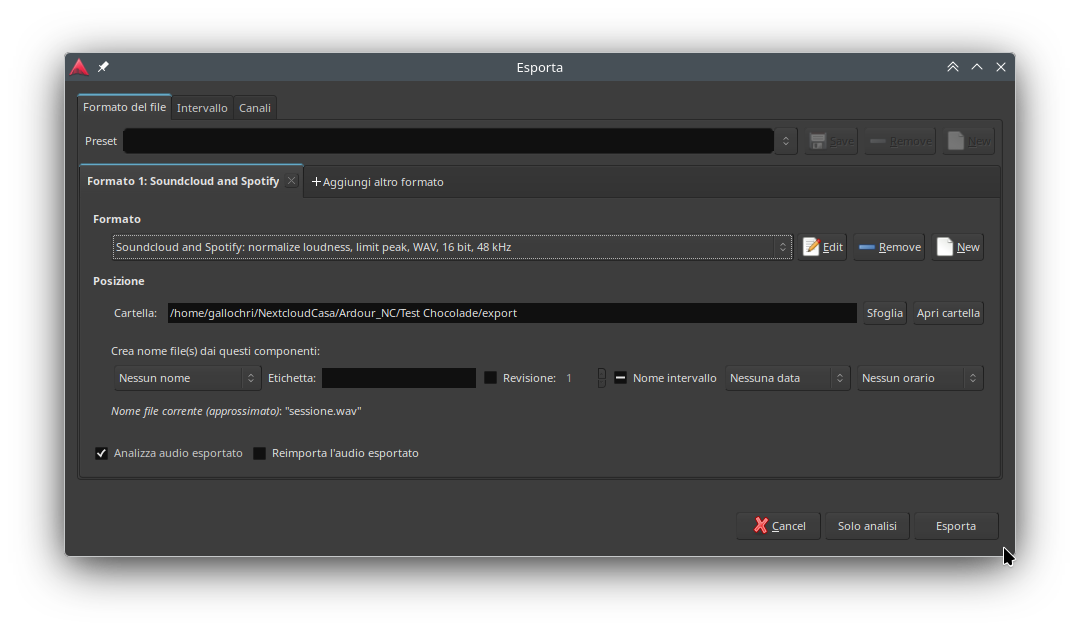
- Preset
- Questo NON è il campo in cui inserire il nome del file. Per ora non preoccuparti di questo campo.
- Formato
- Questo ti permette di scegliere il formato del file (WAV, MP3, OGG, FLAC, ecc.). L’impostazione predefinita è CD (Red Book), che ti darà un file WAV a 16 bit con una frequenza di campionamento di 44,1 kHz.
- Aggiungi altro formato
- Se desideri esportare in più di un formato contemporaneamente, clicca su questa scheda.
- Posizione
- Questo è il luogo in cui troverai il file dopo averlo salvato. Per impostazione predefinita, si trova nella cartella
exportall’interno della cartella principale della sessione. Puoi anche fare clic su Sfoglia e selezionare, ad esempio, il Desktop. - Etichetta
- Qui è possibile creare un nome univoco per il file. Ardour aggiungerà automaticamente il nome della sessione al file esportato, quindi se non si scrive nulla in questo campo il nome potrebbe risultare generico, ad esempio “my-session.wav”. Utilizzare questo campo per assegnare un nome univoco al file.
Dopo aver selezionato le opzioni desiderate, clicca su Esporta. Al termine dell’operazione, potrai trovare il file utilizzando il tuo browser.
Normalizzazione
A volte l’audio renderizzato è troppo alto o troppo basso per soddisfare i requisiti imposti da vari servizi di streaming popolari come YouTube o Spotify. Ardour fornisce uno strumento chiamato Loudness Assistant per aiutare in questo caso.
In parole povere, analizza tutto ciò che passa attraverso il bus Master, stima il volume del segnale e poi suggerisce di correggerlo verso l’alto o verso il basso in modo che il volume complessivo sia quello giusto per questo o quel popolare servizio di streaming.
Sebbene sia possibile applicare la correzione del volume (guadagno) direttamente all’uscita del bus Master e beneficiare di un maggiore controllo manuale sul risultato, il modo più conveniente è applicare la normalizzazione in fase di esportazione. È possibile farlo in due modi:
Basta selezionare un servizio popolare dall’elenco a discesa sotto Formati. Ardour dispone di impostazioni predefinite per Apple Music, Deezer, Spotify, YouTube ecc.
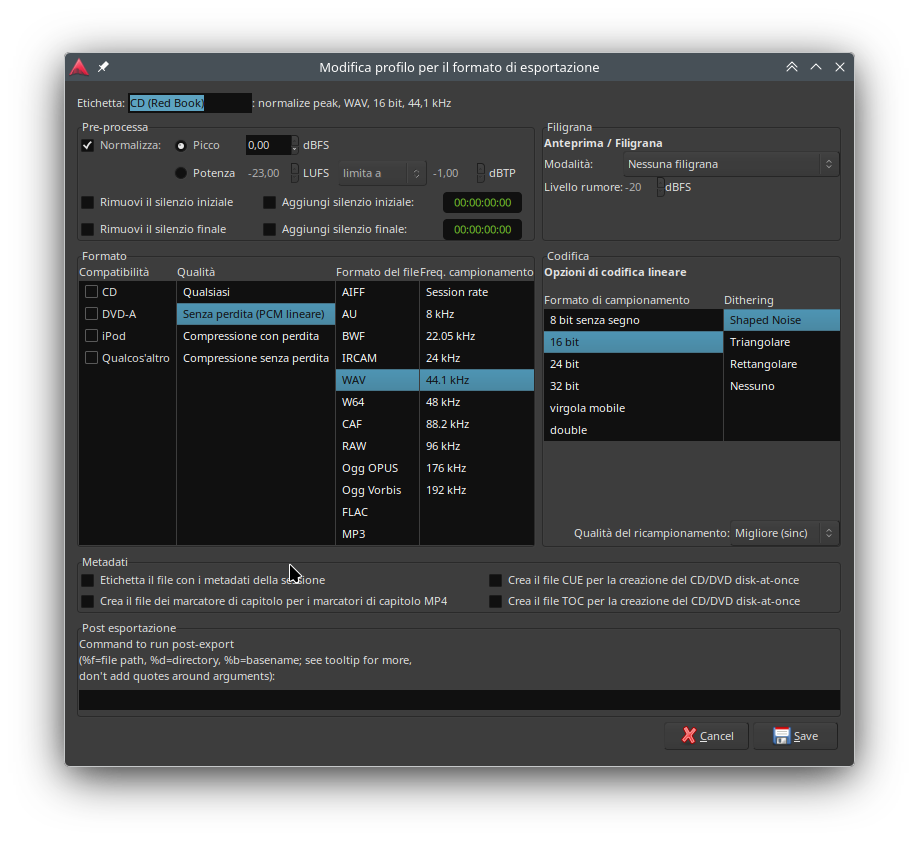
Se il servizio non è elencato nelle impostazioni predefinite, clicca sul pulsante Edit per aprire una finestra di dialogo con le impostazioni avanzate di esportazione, abilita Normalizza, scegli Volume anziché Picco, quindi imposta il valore LUFS desiderato.
Continua
Alla fine di questo capitolo, avrai ottenuto un mix stereo esportato che rappresenta l’intera sessione. Potresti anche voler sapere come esportare singole regioni o intervalli selezionati dalla tua sessione. Questo argomento verrà trattato brevemente nei prossimi due capitoli.
Successivo: Esportazione di una regione