Esportazione di una regione
Potresti voler esportare solo una parte della tua sessione, magari per usarla come campione in un’altra applicazione o per modificarla in un programma diverso. Questo capitolo ti mostra come farlo.
Esportare una regione
Per esportare una regione, selezionala in modalità mano e poi clicca con il tasto destro del mouse sul sottomenu
Esporta, oppure utilizza il menu in alto: Regione > Esporta.

Si aprirà la stessa finestra di dialogo di esportazione descritta nel capitolo Esportazione di una sessione. Scegli le opzioni desiderate e fai clic su Esporta. Verrà esportata solo la regione selezionata.
Inoltre, il volume della traccia audio stessa o del bus Master non influirà sul file esportato. Per esportare queste modifiche, consultare i capitoli relativi all’esportazione di un intervallo e all’esportazione di una sessione.
Esportazione di più regioni contemporaneamente
Se stai creando una raccolta di campioni da utilizzare in un altro software e i tuoi campioni sono fondamentalmente regioni tagliate e modificate, alla fine del processo dovrai esportarli tutti. Se il numero è elevato, esportarli manualmente può essere noioso. Ecco un modo per esportare più regioni contemporaneamente.
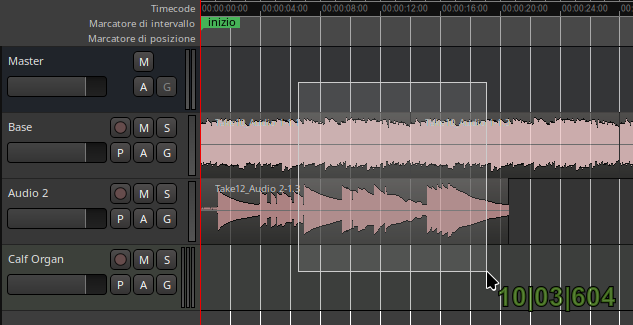
- In modalità Mano (scorciatoia G), seleziona tutte le regioni che desideri esportare. Non è necessario che si trovino sulla stessa traccia.
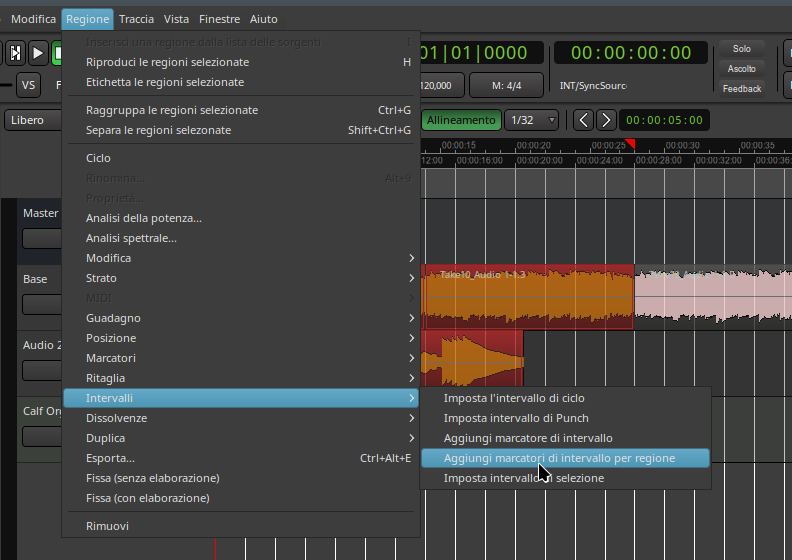
- Vai al menu
Regione > Intervallie seleziona Aggiungi marcatori di intervallo per regione.
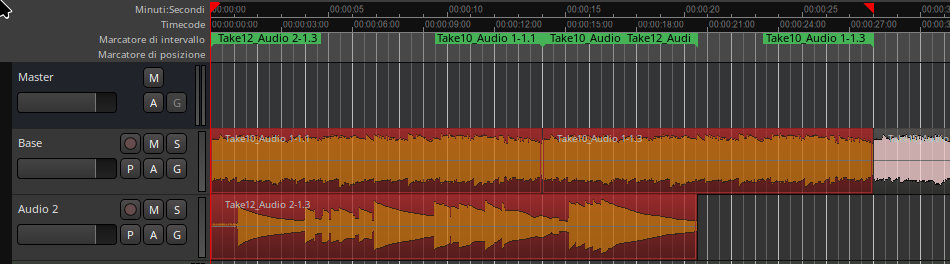
- Ardour ha appena creato dei marcatori di intervallo che corrispondono esattamente all’inizio e alla fine delle regioni selezionate (vedi i rettangoli verdi nel righello dei marcatori di intervallo):
Vai al menu
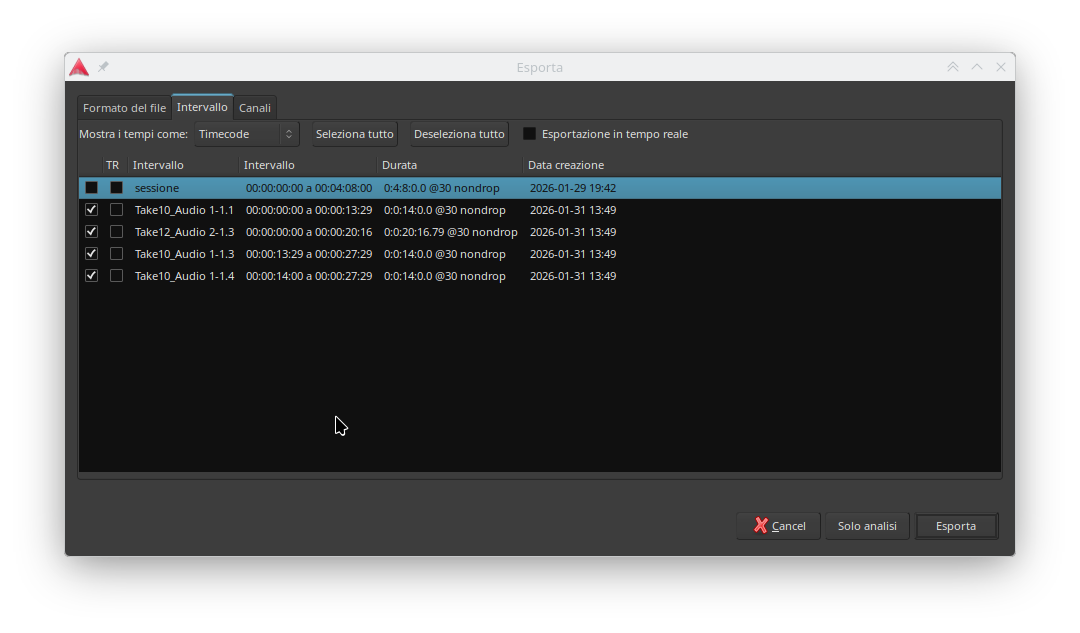
Sessione > Esportae seleziona Esporta file audio (Alt+E).Nella finestra di dialogo di esportazione, clicca sulla scheda Intervallo. Qui vedrai elencati tutti gli intervalli appena creati. È presente anche un intervallo predefinito che rappresenta l’intera sessione.
Clicca su Seleziona tutto e deseleziona il primo intervallo (l’intervallo “sessione”). Questo permetterà di esportare gli intervalli più brevi, non l’intera sessione.
- Torna alla scheda principale (Formato del file) e clicca su Esporta.
Le tue regioni sono state esportate in singoli file audio.
Continua
Infine, il prossimo capitolo tratterà l’esportazione di intervalli anziché di singole regioni. L’ultimo trucco (esportare più regioni contemporaneamente) in realtà prevedeva già l’uso di intervalli, come avrete intuito.
Successivo: Esportazione di un intervallo