Esportazione di un intervallo
Come già appreso nei capitoli precedenti, l’esportazione di una regione isolata non esporta tutte le modifiche apportate a quella regione. Per esportare modifiche quali panoramica, automazione dei fader ed effetti dei plugin, è necessario esportare un intervallo o l’intera sessione.
Esportazione di un intervallo
Per esportare un intervallo, procedere come segue:
- Clicca sul pulsante Modalità intervallo (scorciatoia R)

- Seleziona un intervallo:
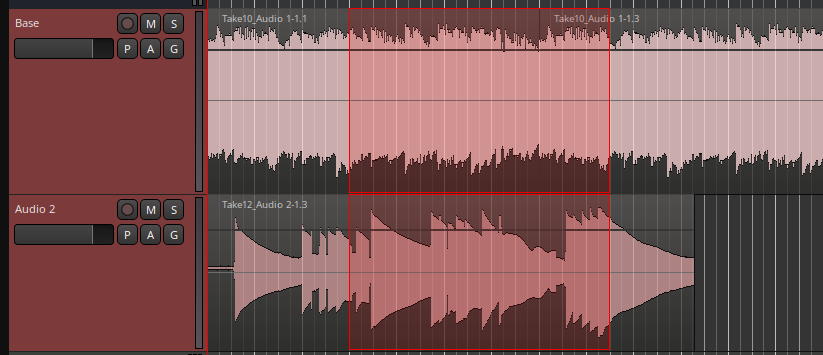
- Clicca con il tasto destro del mouse sull’intervallo e seleziona Esporta intervallo dal menu:
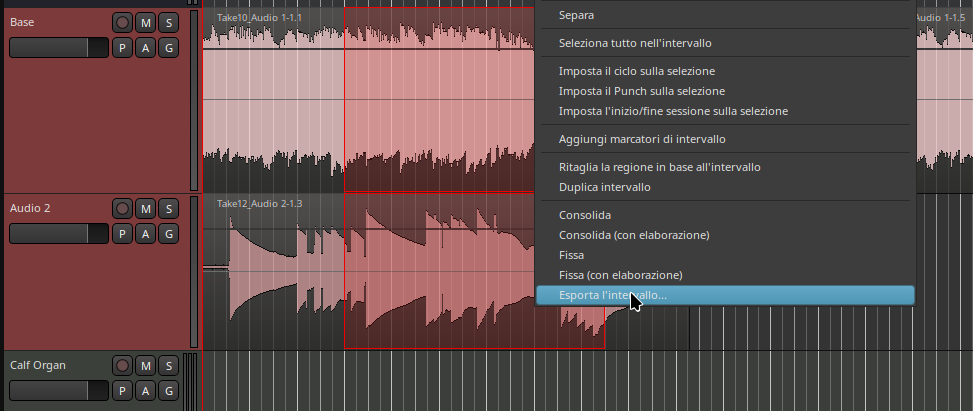
Si aprirà la finestra di dialogo Esporta descritta nel capitolo Esportazione delle sessioni. Scegli le opzioni desiderate e fai clic su Esporta. L’intervallo verrà esportato e salvato come file audio.
Che cos’è esattamente un intervallo?
Definire un intervallo significa semplicemente specificare un punto iniziale e uno finale nel tempo. Il display Selezione in basso a destra sotto la lista dell’editor mostra l’ora di inizio e di fine dell’intervallo selezionato, nonché la sua durata.
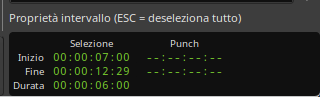
L’intervallo creato con il metodo sopra descritto scomparirà non appena si clicca al di fuori di esso.
Il comando Esporta intervallo esporterà tutto ciò che viene riprodotto attraverso il bus Master, esattamente come viene riprodotto nella sessione. Se uno qualsiasi dei brani ha i pulsanti Muto o Solo attivati, ciò influirà anche sui brani che saranno udibili nel file esportato.
Come creare un marcatore di intervallo e quindi riselezionarlo
I marcatori di intervallo sono essenzialmente due marcatori di posizione raggruppati insieme per contrassegnare l’inizio e la fine di una sezione sulla timeline. I marcatori di intervallo hanno questo aspetto:
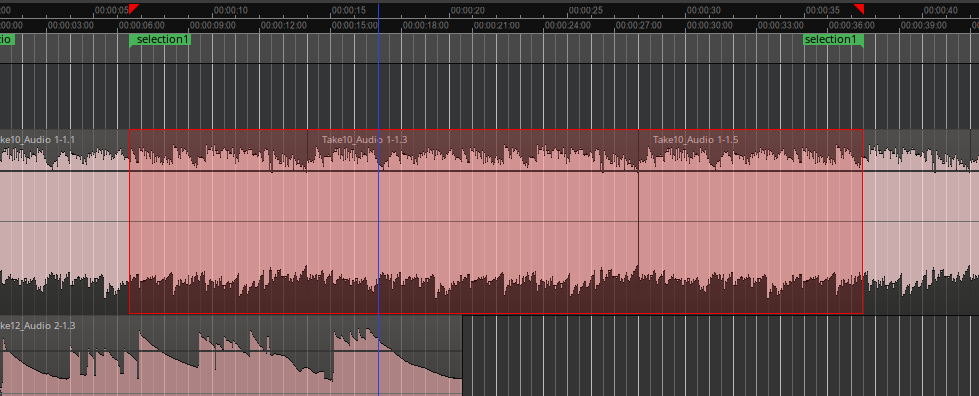
È possibile utilizzare gli indicatori di intervallo per “segnalare” uno o più intervalli che è necessario ricordare o utilizzare nuovamente in seguito. Ecco come procedere.
Effettuare una selezione di intervallo in modalità Intervallo o in modalità Mano con l’opzione Intelligente abilitata.
Crea indicatori di intervallo in uno dei seguenti modi:
- Fai clic con il pulsante destro del mouse su una selezione di intervalli e scegli Aggiungi marcatori di intervallo.
- Dalla timeline, clicca con il tasto destro dello mouse sullo spazio orizzontale Marcatori di intervallo e seleziona Intervallo.
- Da una o più regioni selezionate, fare clic con il pulsante destro del mouse sulla regione e scegliere Aggiungi marcatore di intervallo (se è selezionata una sola regione) oppure Aggiungi marcatore di intervallo per regione (se sono selezionate più regioni).
Clicca in un punto qualsiasi al di fuori dell’intervallo selezionato per annullarlo.
Fai clic con il pulsante destro del mouse su uno dei due indicatori di selezione dell’intervallo sulla timeline e scegli l’opzione di menu Seleziona intervallo. La selezione dell’intervallo verrà ripristinata.
Continua
Ora sapete come esportare regioni isolate, intervalli selezionati dalla vostra sessione o l’intera sessione come mix stereo. L’ultima sezione di questo tutorial spiega come salvare sessioni, istantanee e modelli.
Successivo: Salvare una sessione