Lavorare con le regioni
Le sezioni audio sono chiamate regioni in Ardour. Per comporre il breve passaggio ritmico su cui stiamo lavorando, dovremo sapere come selezionare, spostare, dividere e tagliare queste regioni, nonché come sfumare o attenuare il loro volume e creare dissolvenze incrociate tra di esse. Alcune di queste opzioni potrebbero dover essere applicate in specifici punti di modifica della composizione, oppure in base al metro musicale che possiamo definire con la timeline e la griglia.
Selezione delle regioni
La modalità Mano (scorciatoia G) è lo strumento che consente di selezionare e spostare gli oggetti. Si trova appena sotto il menu di trasporto nella finestra Editor (la piccola icona a forma di “mano”). Utilizzerete spesso questo strumento durante il vostro lavoro con Ardour.

Quando è attivo, il puntatore del mouse assumerà l’aspetto di una piccola icona a forma di mano.
Prova tutte le operazioni riportate di seguito, per fare pratica:
Clicca sulla forma d’onda della regione per selezionarla. Clicca e trascina su una regione per spostarla (a sinistra e a destra all’interno della stessa traccia, ma anche su e giù su altre tracce).
Utilizza Ctrl+clic per creare e trascinare una copia della regione.
È possibile selezionare più regioni tenendo premuto il tasto Shift mentre si fa clic su ciascuna regione che si desidera selezionare.
È anche possibile trascinare un riquadro di selezione su più regioni per selezionarle tutte.
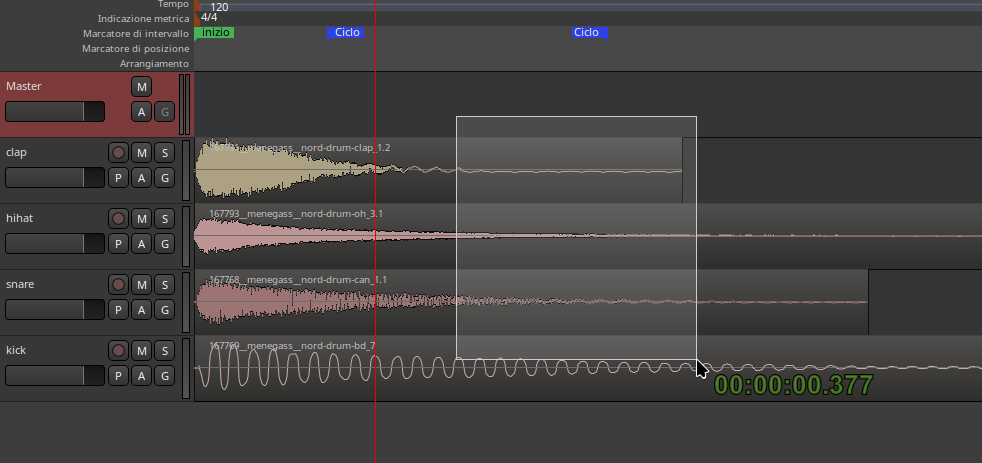
Seleziona più regioni contemporaneamente e spostale tutte insieme.
È possibile selezionare più regioni sequenziali su una traccia contemporaneamente tenendo premuto il tasto Shift mentre si selezionano la prima e l’ultima regione della sequenza (copiare alcune regioni sulla stessa traccia per provare questa funzione).
Quando selezioni una singola regione, assicurati di cliccare sulla sezione della forma d’onda del suo rettangolo. La striscia inferiore con il nome della regione viene utilizzata per un’azione diversa (vedi la sezione Rifilatura delle regioni più avanti).
Utilizzare il tasto Canc per eliminare le regioni selezionate.
Le operazioni standard di copia (Ctrl+C), taglia (Ctrl+X) e incolla (Ctrl+V) funzionano anche con le regioni.
Muovendo le regioni
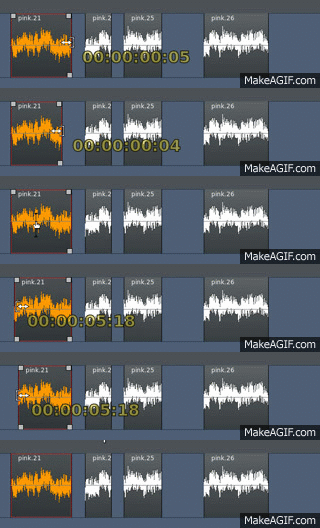
Durante lo spostamento di una regione, sullo schermo apparirà un codice temporale in numeri verdi. Questo codice temporale è il punto di inizio della regione sulla timeline. L’unità di misura di questo codice temporale è la stessa dell’unità di misura dell’orologio principale, che è possibile modificare facendo clic con il tasto destro del mouse sull’orologio e selezionando una nuova unità di misura (Minuti:Secondi, Battute:Battiti, ecc.).
È possibile spostare le regioni orizzontalmente (di lato) in un punto diverso della stessa traccia, oppure spostare la regione selezionata verticalmente (verso l’alto o verso il basso) in una traccia diversa.
Quando si seleziona un insieme di una o più regioni, è possibile spostare l’intero insieme trascinandolo con il mouse.
Duplicazione delle regioni
Oltre a Ctrl+Clic+Trascina e al copia/incolla standard, Ardour offre altri modi pratici per duplicare le regioni.
Usa la modalità mano (seleziona/sposta oggetti) per selezionare una o più regioni, quindi usa la funzione Duplica
per creare una o più copie (menu Regione > Duplica). Sono disponibili tre opzioni:
Duplica (scorciatoia Alt+D): crea una copia della regione selezionata sulla stessa traccia, immediatamente dopo l’originale.
Replica (scorciatoia Shift+D): crea più copie della regione selezionata contemporaneamente (stessa traccia, in sequenza). È possibile specificare il numero di duplicazioni.
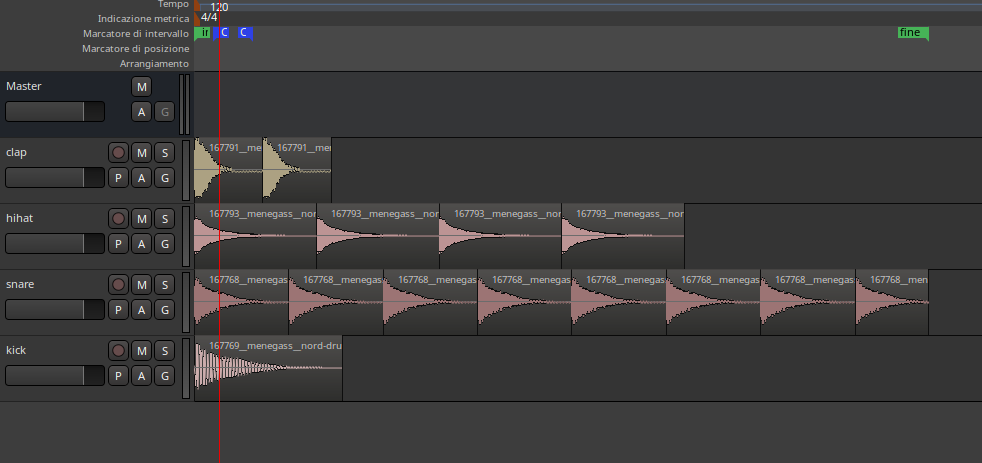
Riempi traccia: crea tutte le copie della regione selezionata necessarie a riempire l’intera traccia, fino al marcatore Fine sulla timeline.
Nella schermata seguente, le regioni sono state duplicate utilizzando i metodi sopra indicati.
Utilizzo dei punti di modifica
Quando si utilizzano i comandi standard copia/taglia/incolla, dove verranno incollate esattamente le regioni? La posizione esatta è determinata dal menu a tendina del punto di modifica.
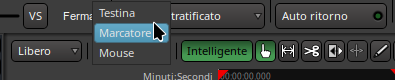
Se Mouse è selezionato come punto di modifica, la regione copiata verrà incollata nella posizione corrente del mouse.
Se Testina è selezionato come punto di modifica, la regione copiata verrà incollata sulla linea rossa della testina nella stessa traccia in cui si trova la regione originale.
Infine, se Marcatore è selezionato come punto di modifica, la regione copiata verrà incollata immediatamente dopo il marcatore di posizione attualmente selezionato.
Marcatori di posizione
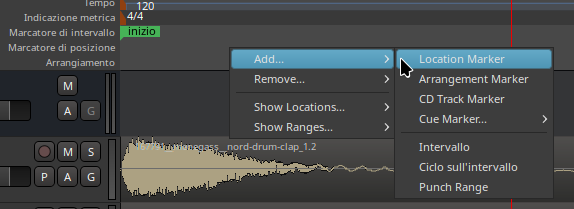
È molto utile poter contrassegnare diverse posizioni in una sessione per poterle riutilizzare in seguito durante l’editing e il mixaggio. Ardour supporta diversi modi per farlo. Il metodo più comune è l’uso dei marcatori di posizione, che definiscono posizioni specifiche nel tempo.
È possibile aggiungere marcatori di posizione nella timeline facendo clic con il pulsante destro del mouse sulla barra Marcatore di posizione e selezionando Aggiungi. Se la barra Marcatore di posizione non è visibile, fare clic con il pulsante destro del mouse sulla timeline e selezionarla per renderla visibile. Gli indicatori di posizione possono anche essere selezionati con il mouse e spostati in nuove posizioni. Facendo clic con il pulsante destro del mouse su un marcatore di posizione è possibile rinominarlo, oltre ad altre opzioni.
Divisione delle regioni
Dividere una regione significa semplicemente suddividere una singola regione in due regioni indipendenti. Ci sono due modi per farlo:
È possibile utilizzare la modalità forbice (scorciatoia C) per selezionare il punto in cui si desidera dividere il documento; oppure
È possibile rimanere in modalità mano e utilizzare la scorciatoia S (per “Split”). In quest’ultimo caso, il punto in cui una regione verrà divisa dipende dal punto di modifica attualmente selezionato. Se Mouse è selezionato come punto di modifica corrente, selezionare una regione e posizionare il cursore nel punto in cui si desidera dividere, quindi digitare S" (come se si andasse al menu
Modifica > Dividi/Separa).

Dopo la divisione, la regione singola originale diventa due regioni indipendenti, ciascuna con un nuovo nome, come nell’immagine sopra. Le due nuove regioni sono ora completamente indipendenti. È possibile spostarle e modificarle separatamente.

Le regioni possono anche essere divise utilizzando la testina o un marcatore come punto di modifica.
Le regioni suddivise riceveranno un nome derivato dal nome originale della regione madre e questo sarà visibile nell’elenco delle regioni. Ad esempio, nell’immagine sopra sono presenti due regioni denominate nord-drum-can_1.9 e nord-drum-can_1.10, il che significa che sono state suddivise da una regione madre denominata “nord-drum-can” (non mostrata nell’immagine).
Rifilature delle regioni
Se si sposta il cursore vicino al bordo sinistro o destro di una regione, si noterà che il puntatore assume la forma di una freccia. Clicca e trascina verso l’interno da entrambe le estremità della regione e questa verrà ridotta di conseguenza. Questa operazione è chiamata rifilatura della regione. Le regioni possono essere rifilate dall’inizio della regione (trascinando da sinistra a destra sul bordo) o dalla fine (trascinando da destra a sinistra).
Questa operazione non è distruttiva: nessun audio viene effettivamente eliminato. È come se si “nascondessero” quelle parti della regione che non si desiderano o non servono più. In seguito, è possibile “annullare il taglio” della regione (ovvero, riportarla alle dimensioni originali), anche se è stata spostata o copiata su una nuova traccia.
Regioni eliminate
Appurato che Ardour non è distruttivo, le regioni eliminate dalle tracce non vengono rimosse completamente dalla sessione. È sempre possibile accedervi nuovamente dall’elenco delle regioni situato all’estrema destra della finestra Editor (le regioni possono essere trascinate dall’elenco su qualsiasi traccia).
Creazione di dissolvenze nelle regioni
La dissolvenza è una variazione del volume di una regione, all’inizio o alla fine della stessa. Una dissolvenza all’inizio della regione è un chiamata Dissolvenza in entrata, mentre alla fine della regione è chiamata Dissolvenza in uscita. Ogni regione ha due piccole maniglie agli angoli superiori, che possono essere trascinate verso l’interno da entrambi i bordi per creare una dissolvenza in entrata o in uscita. La schermata sottostante mostra una dissolvenza in entrata(indicato dall’area ombreggiata).

Infatti, ogni regione ha una dissolvenza in entrata e in uscita incorporata. Per impostazione predefinita, la dissolvenza della regione è molto breve e serve a evitare clic nelle transizioni all’inizio e alla fine della regione. Regolando la durata della dissolvenza delle regioni come mostrato sopra, è possibile ottenere una transizione più graduale.
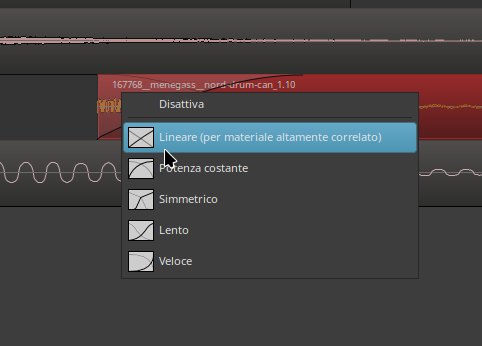
Cliccando con il tasto destro del mouse su una delle dissolvenze (l’area ombreggiata), è possibile regolare anche la velocità della dissolvenza.
Dissolvenza incrociata tra due regioni
Quando una regione sfuma mentre un’altra entra in dissolvenza, si parla di dissolvenza incrociata. Se le due regioni si trovano in tracce diverse, è possibile utilizzare il metodo descritto sopra con le maniglie di dissolvenza in entrata e in uscita. La schermata seguente mostra un esempio.
Tuttavia, se entrambe le regioni si trovano nella stessa traccia, è necessario sovrapporle per creare una dissolvenza incrociata. Quando le regioni si sovrappongono sulla stessa traccia, Ardour le tratta come livelli, ovvero una delle regioni viene considerata sovrapposta all’altra. La regola importante da comprendere è:
La dissolvenza in entrata (o in uscita) della regione superiore rappresenta la dissolvenza incrociata tra le due regioni.
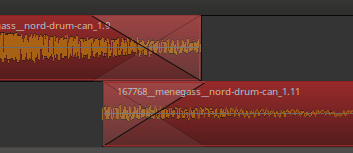
Una volta compreso questo principio, è facile creare e controllare le dissolvenze incrociate tra le regioni. Ecco un esempio. Le due regioni separate visibili di seguito verranno sovrapposte per creare una dissolvenza incrociata.

Si noti che non abbiamo aggiunto alcun dissolvenza in uscita alla prima regione, ma abbiamo aggiunto una dissolvenza in entrata più lunga alla seconda regione. Quindi trasciniamo la seconda regione parzialmente sopra la prima:

La dissolvenza in ingresso della seconda regione ora funziona come dissolvenza incrociata tra le due regioni. In altre parole, la prima regione svanirà in modo speculare mentre la seconda regione apparirà gradualmente.
Affinché ciò funzioni, però, dobbiamo assicurarci che la regione con la dissolvenza desiderata sia in primo piano nel
sistema di strati di Ardour. Per modificare la posizione degli starti delle regioni, seleziona una regione
e vai al menu Regione > Strato.
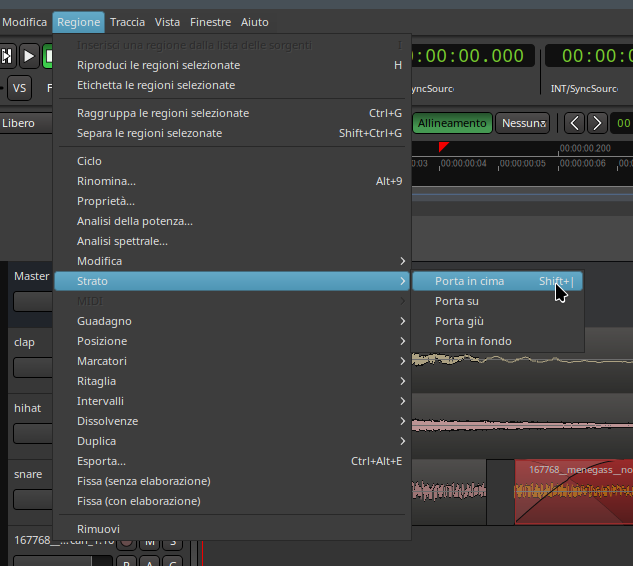
La differenza potrebbe essere difficile da percepire se si utilizza uno dei suoni di percussioni molto brevi importati in precedenza. Per sentire davvero l’effetto, è necessario importare un paio di campioni più lunghi (ad esempio, un campione di rumore di pioggia e un altro di voce umana). Sovrapporre alcuni secondi dei campioni lunghi sulla stessa traccia. Sentirai la differenza quando sposti la seconda regione in basso (Porta in fondo) e poi di nuovo in alto (Porta in cima). Quando è in alto, sentiremo la dissolvenza incrociata desiderata. Quando è in basso, non sentiremo alcuna dissolvenza incrociata, ma solo un cambiamento brusco dalla prima alla seconda regione (supponendo che la prima regione non abbia una dissolvenza in uscita specificata, come negli screenshot sopra).
Utilizzo delle impostazioni della griglia
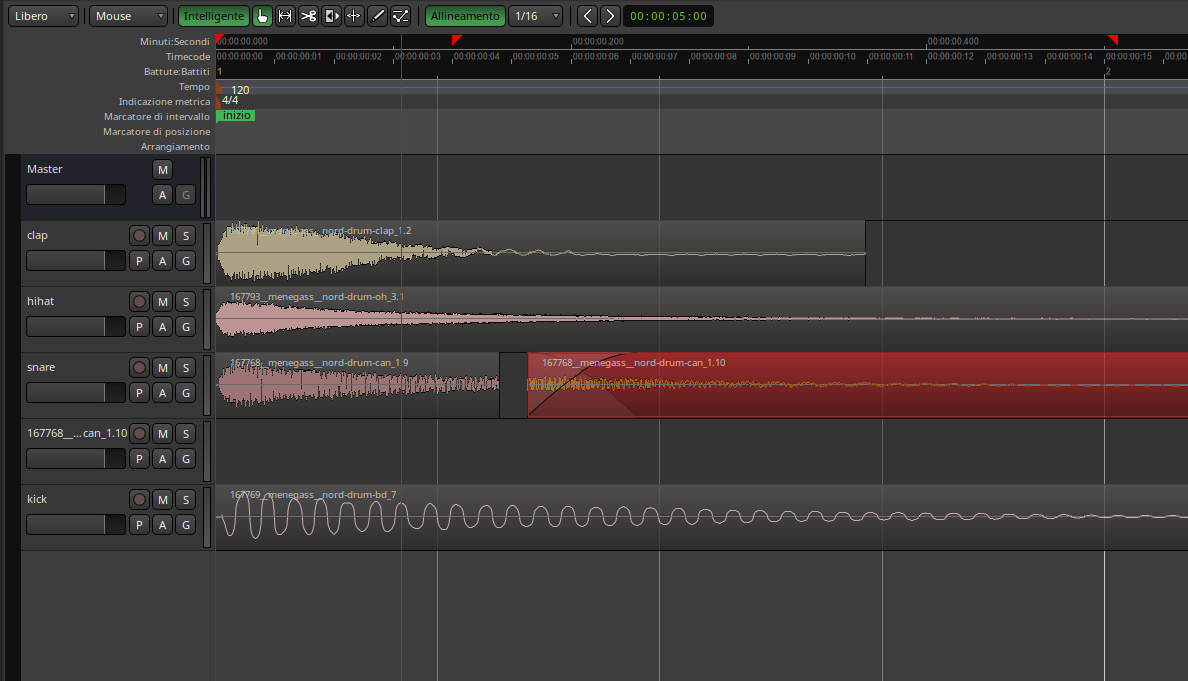
Sperimenta con l’impostazione Modo griglia, come descritto nel capitolo Impostazione della timeline, per ottenere diversi tipi di quantizzazione, ovvero per limitare i confini di ciascuna regione a determinati punti della griglia. In questo caso, la griglia è stata attivata e impostata su 1/16, per quantizzare le regioni in sedicesimi all’interno di ogni battuta. Potresti voler tagliare i punti finali di alcuni campioni, come discusso in precedenza, per adattarli alla struttura metrica che hai impostato.
Continua
Nel prossimo capitolo esploreremo alcune altre cose che è possibile fare con le regioni.
Prossimo: Ulteriori operazioni sulle regioni