Utilizzo degli intervalli
Un intervallo è una selezione della timeline che può includere una o più tracce. Ha molti usi, come selezionare una porzione di dati audio/MIDI per tagliarla.
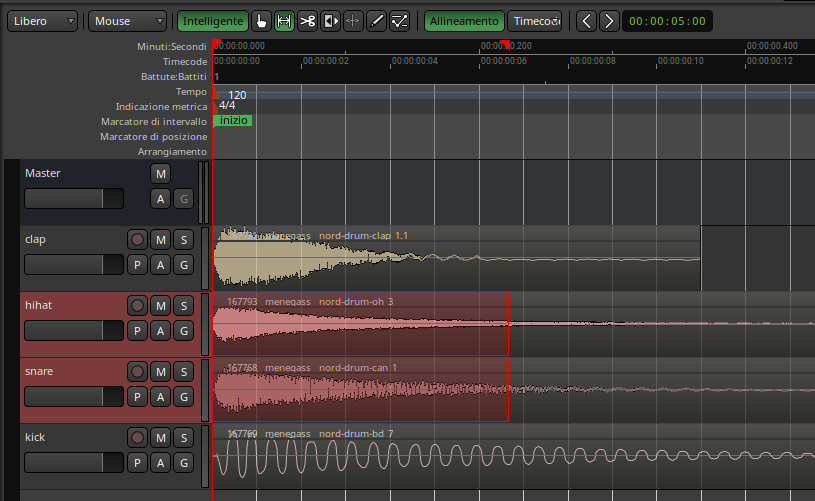
Creazione di intervalli
Esistono due modi comuni per creare un intervallo:
È possibile farlo con lo strumento Mano (scorciatoia G) quando è abilitata la modalità Intelligente. In tal caso, è necessario posizionare il puntatore del mouse al centro di una traccia in verticale per iniziare a selezionare i dati, anziché selezionare e spostare una regione. Il puntatore del mouse che appare come una linea verticale indica che è possibile iniziare la selezione.
È anche possibile utilizzare lo strumento dedicato Intervallo (scorciatoia R). In questo caso, è sufficiente fare clic e trascinare in un punto qualsiasi dell’area di lavoro per avviare la selezione.
È possibile selezionare i dati di più tracce contemporaneamente, come mostrato nella schermata sopra. Per farlo, basta trascinare il puntatore del mouse verso l’alto o verso il basso attraversando il confine tra le tracce.
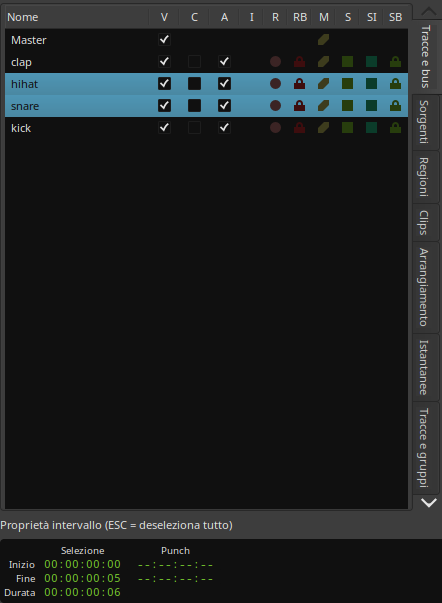
Quando la Lista dell’Editor è disponibile, è possibile visualizzare le proprietà dell’intervallo nella parte inferiore: i tempi di inizio/fine dell’intervallo e la sua durata. Quando viene creato un intervallo, la scheda Tracks & Busses selezionerà anche le tracce che l’intervallo attraversa.
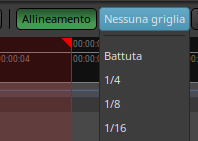
Può essere utile creare intervalli che si allineino con i bordi delle regioni sulla timeline. Per farlo, abilita l’opzione Allineamento nella barra degli strumenti e seleziona Nessuna griglia nell’elenco a discesa accanto ad essa.
Modifica intervalli
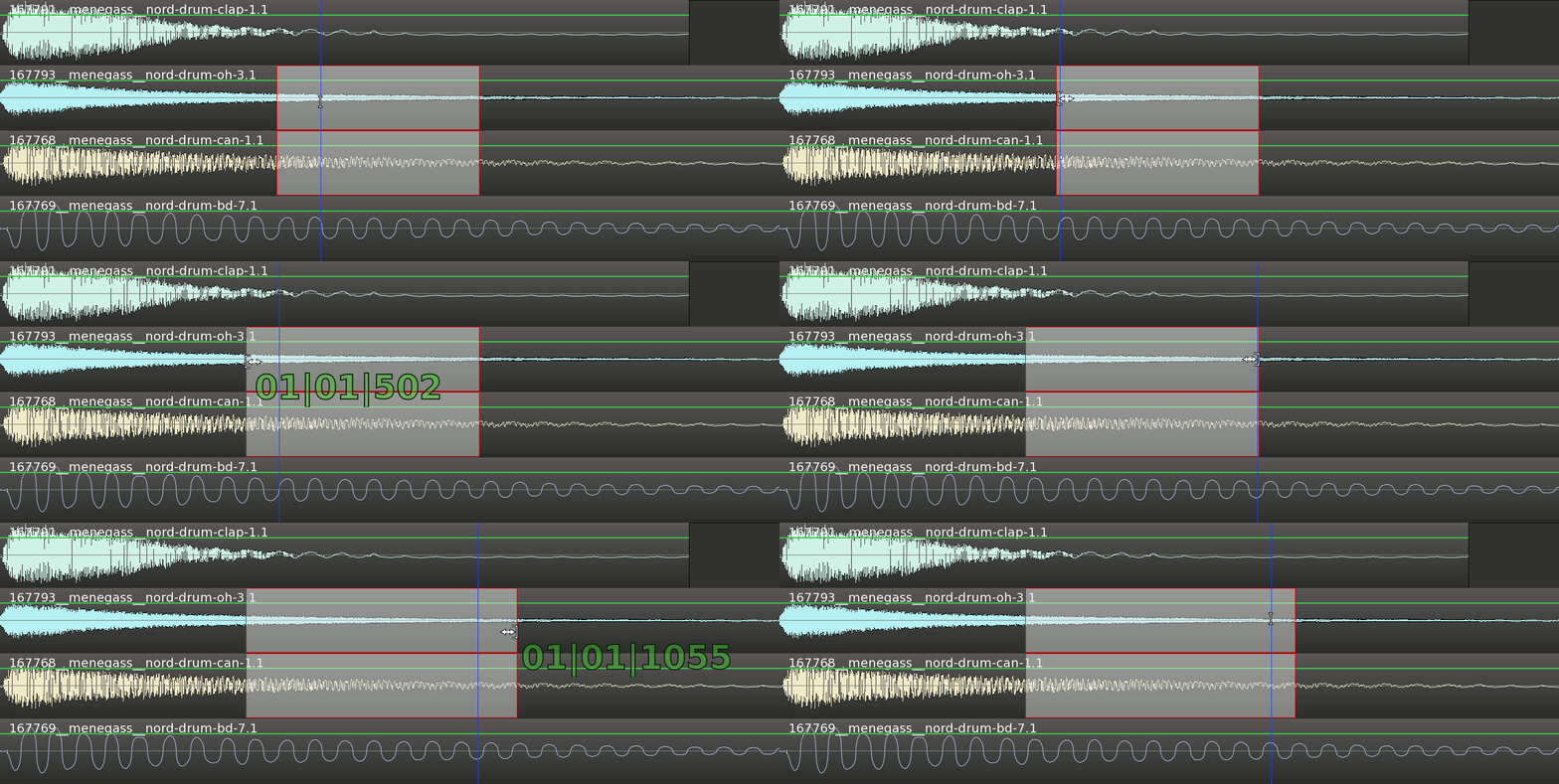
Una volta creato un intervallo, puoi facilmente modificarne le posizioni iniziale e finale passando con il puntatore del mouse sui confini dell’intervallo, selezionandoli e trascinandoli verso sinistra o verso destra.
Se hai dimenticato di includere una traccia in un intervallo, non è necessario ripetere la selezione dell’intervallo. Basta tenere premuto il tasto Ctrl e fare clic sull’intestazione della traccia nell’area di lavoro. In alternativa, tieni premuto Ctrl e fai clic sul nome della traccia nella scheda Tracce e bus della Lista dell’editor.
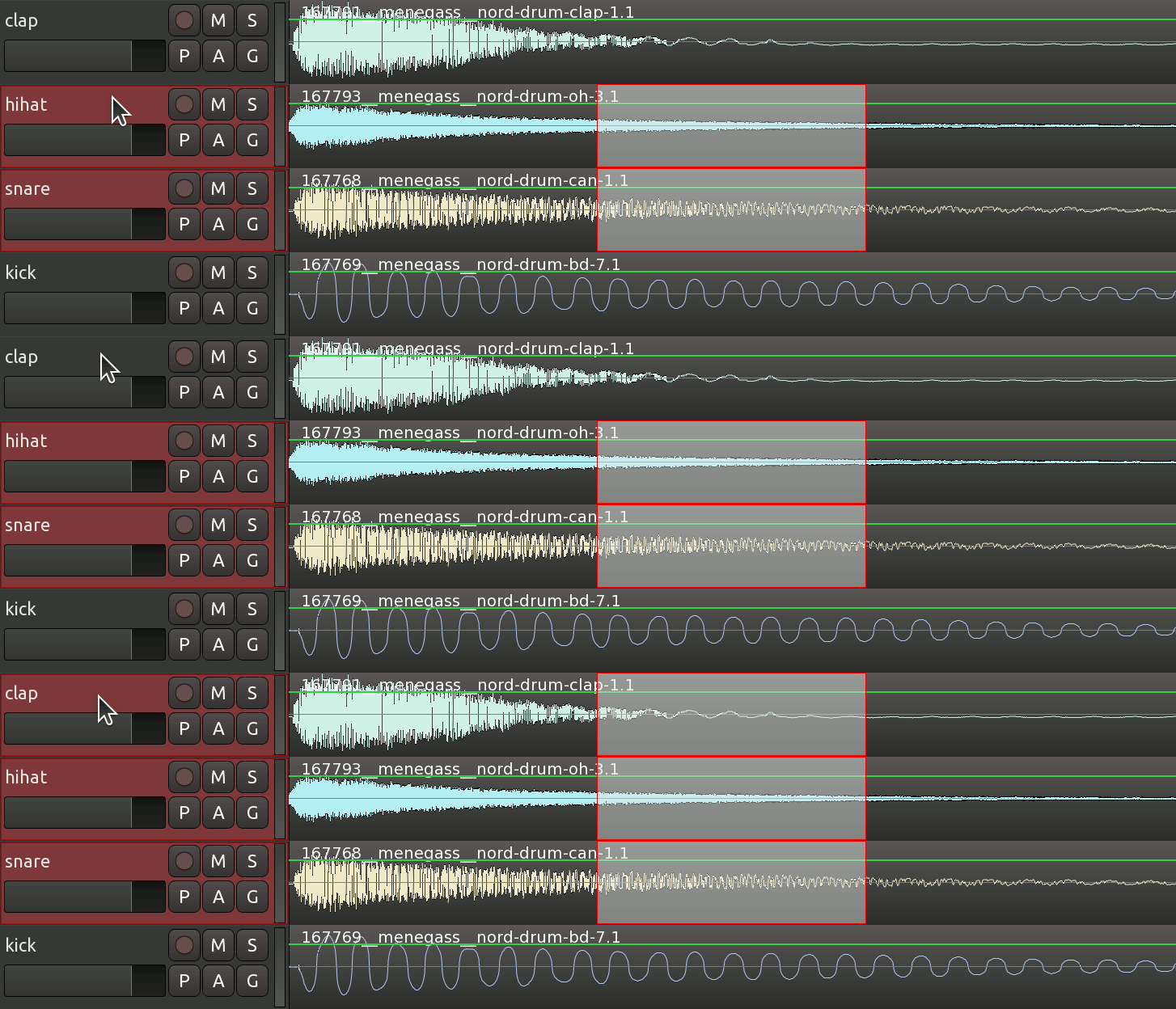
Riproduzione di intervalli in loop
Tornando al nostro esempio di passaggio ritmico, vorremo ascoltare il passaggio che stiamo componendo, magari in loop, mentre spostiamo i campioni. Per farlo, dobbiamo creare un intervallo di ascolto nella nostra sessione, in modo da poter tornare esattamente a questo punto più e più volte.
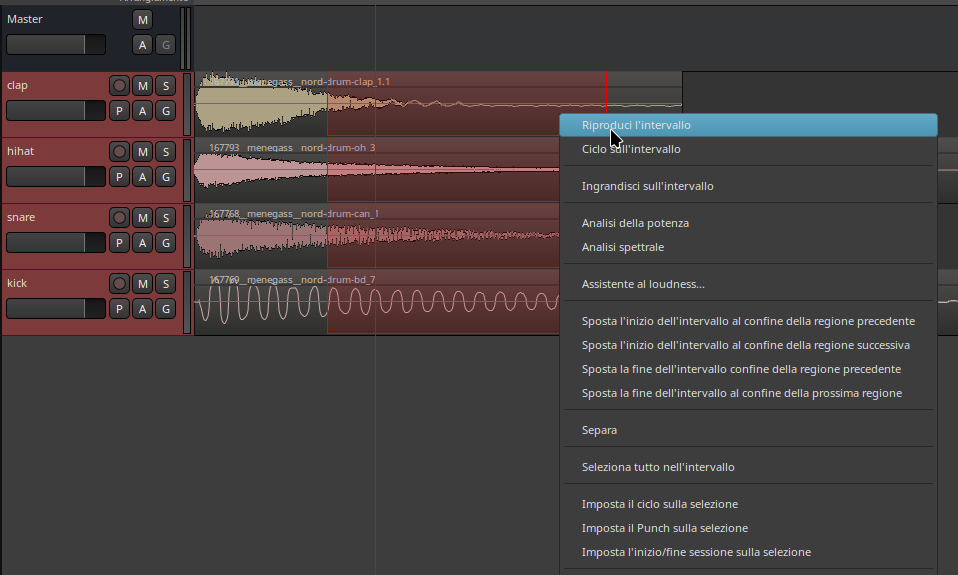
Se necessario, ridurre lo zoom (-) per visualizzare le barre complete nella timeline. Utilizzare lo strumento Intervallo per selezionare un’intera barra, quindi fare clic con il pulsante destro del mouse all’interno di un intervallo e scegliere uno dei due comandi:
Riproduci l’intervallo (nella schermata sopra) per creare un loop e avviarne immediatamente la riproduzione.
Ciclo sull’intervallo per creare solo indicatori di loop senza riproduzione immediata.
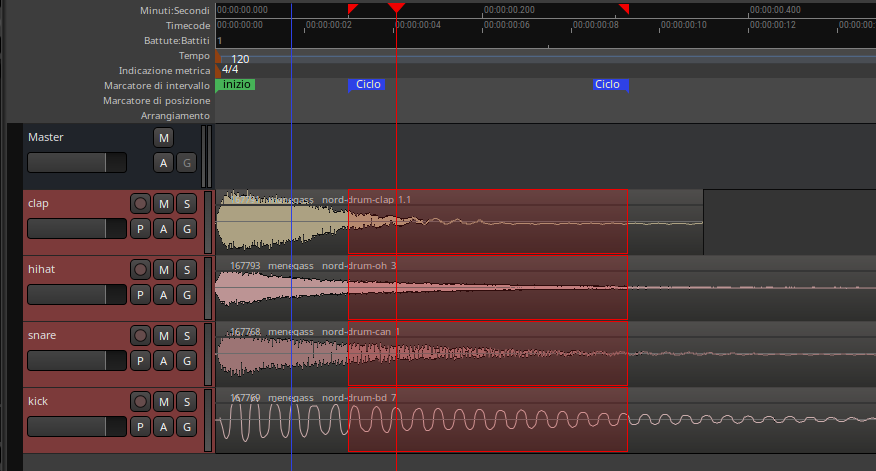
Finché sono presenti i marcatori di loop, è possibile riprodurre quella parte della timeline in loop ogni volta che lo si desidera (nell’immagine sopra). Per farlo, fare clic sul pulsante Riproduci intervallo di ciclo nella barra degli strumenti Trasporto oppure premere il tasto di scelta rapida L.

È anche possibile modificare la posizione dei marcatori di loop durante la riproduzione dell’intervallo in loop. Basta selezionare un marcatore e trascinarlo verso sinistra o verso destra.
Ulteriori opzioni di modifica degli intervalli
Ci sono altre operazioni che puoi fare sugli intervalli, tutte disponibili nel menu che si apre cliccando con il tasto destro del mouse:
- Separa taglierà le regioni originali ai confini dell’intervallo.
- Duplica intervallo creerà una copia dell’intervallo e la posizionerà a partire dal confine destro dell’intervallo. Tutti i dati esistenti verranno sovrapposti, quindi potrai comunque accedervi.
- Ritaglia regione in base all’intervallo ritaglierà le regioni interessate all’estensione dell’intervallo.
È anche possibile controllare il volume e le caratteristiche spettrali dei dati in un intervallo o esportare solo i dati all’interno di un intervallo anziché l’intera sessione (vedere questo capitolo per ulteriori informazioni sull’esportazione di intervalli).
Continua
Nel prossimo capitolo impareremo a lavorare con le regioni per comporre un ritmo con questi campioni.
Successivo: Lavorare con le regioni