Modifica non distruttiva
In uno dei capitoli precedenti abbiamo già discusso del fatto che Ardour opera su sessioni che comprendono tutto il materiale a vostra disposizione: clip audio, clip MIDI, tutti gli effetti applicati alle tracce e ai bus, ecc. Prima di passare alla modifica vera e propria, parliamo delle basi della modifica non distruttiva, di come è implementata in Ardour e del motivo per cui dovrebbe darvi tranquillità quando effettuate modifiche complesse.
Cosa significa realmente “editing non distruttivo”?
In poche parole, un approccio non distruttivo all’editing significa questo: qualunque cosa tu faccia, il materiale di partenza rimane sempre intatto. Invece di scrivere sui file originali, un programma descrive le modifiche applicate, le memorizza in un file di progetto e poi le “riproduce” quando carica quel progetto.
Come funziona in Ardour?
Ecco un rapido esempio. Registriamo un breve clip audio, tagliamolo a metà e poi trasciniamo la metà destra verso destra creando uno spazio vuoto:
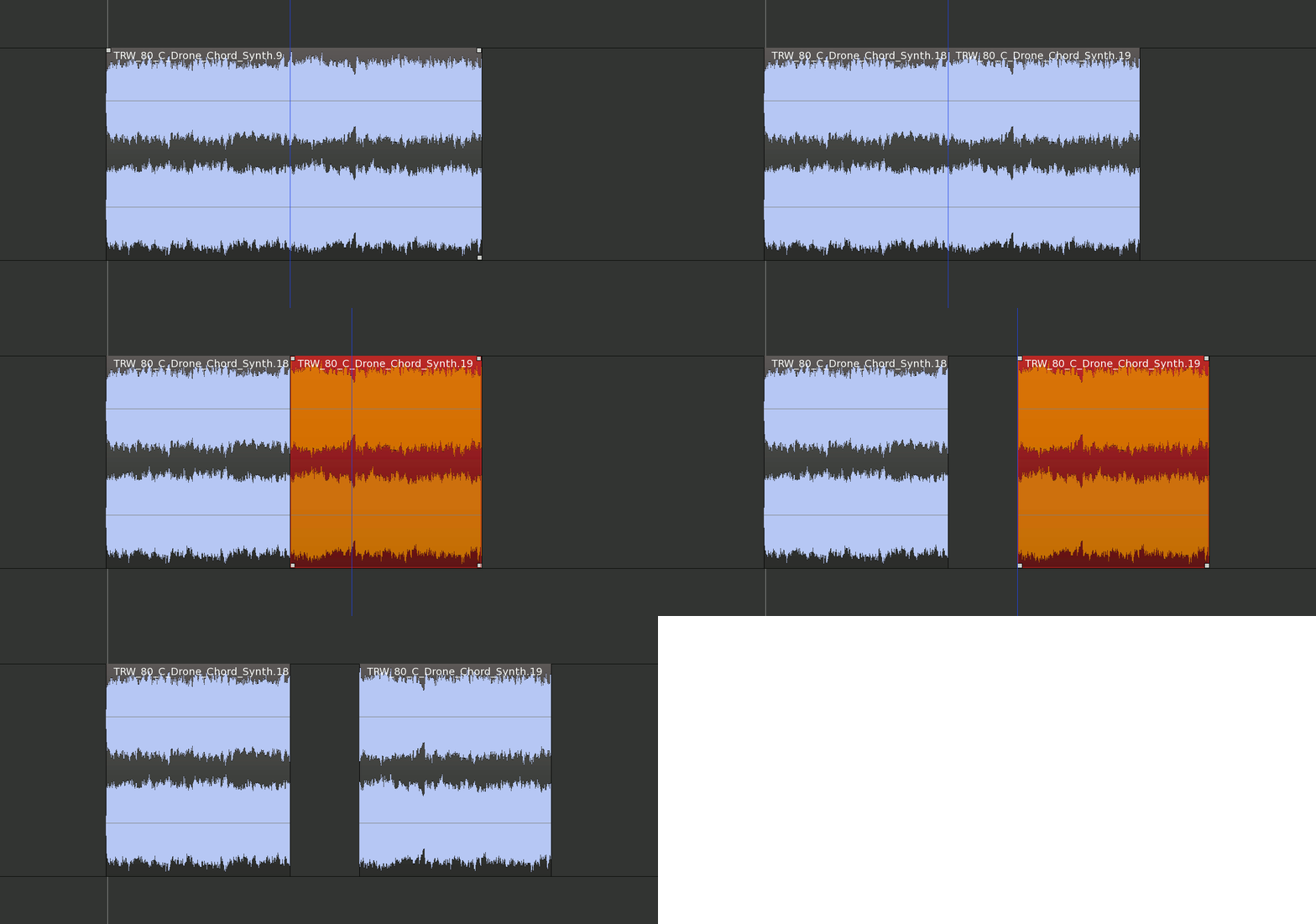
Ecco cosa succede effettivamente. Ardour crea una regione che fa riferimento al file audio originale e utilizza tutti i suoi dati, dal primo all’ultimo campione.
Quando dividi il file in due, Ardour crea due regioni, entrambe riferite al file originale. Ma ora il file di progetto dice: la regione sinistra inizia in questo punto temporale, comincia con il primo campione del file originale e termina con quel campione al centro, mentre la seconda regione inizia in un punto temporale diverso con quel campione al centro del file originale, per poi terminare con l’ultimo campione del file originale.
È possibile tagliare una regione audio in tanti clip più piccoli quanti se ne desidera, spostarli tra le tracce, modificare i loro punti di inizio/fine, allungarli o accorciarli, ecc. Il file audio originale non subirà alcuna modifica sul disco.
Quando salvi un progetto, tutte queste informazioni vengono conservate nel file di sessione. Quando riapri la sessione, Ardour legge tutti questi riferimenti, carica i file originali e ricrea tutte le regioni audio modificate dai file audio originali. Questo è ciò che significa realmente “riprodurre le modifiche”.
Se non ti piace il modo in cui hai modificato una registrazione originale e sei troppo avanti con il montaggio per annullare le modifiche, puoi ricominciare da capo senza registrare una nuova traccia. Per farlo, puoi aprire la barra laterale destra premendo Shift+L, andare alla scheda Sorgenti, prendere il nome del file audio originale della registrazione, trascinarlo su qualsiasi traccia e poi spostarlo, tagliarlo, ecc.
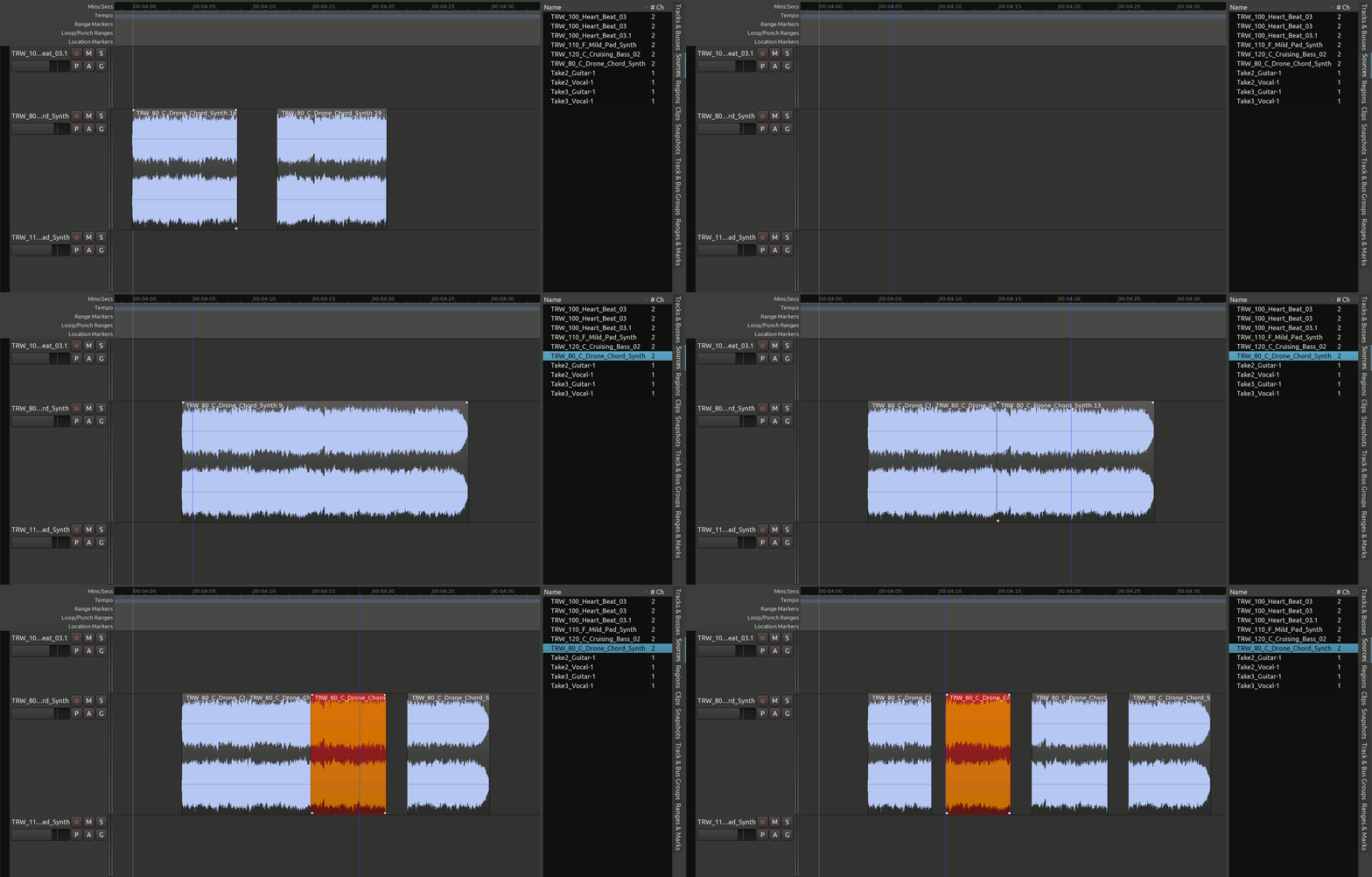
Inoltre, anche gli effetti applicati a una traccia sono non distruttivi. Ardour li applicherà al flusso audio originale e riprodurrà il risultato in tempo reale.
Nel caso di clip MIDI riprodotte tramite un sintetizzatore, Ardour utilizzerà il sintetizzatore per rendere un flusso di dati audio mentre il cursore di riproduzione è in movimento, acquisirà tale flusso audio, applicherà effetti e quindi riprodurrà il flusso audio risultante man mano che procedi.
Differenze tra regioni audio e MIDI
Come già sapete, i file audio rimangono sempre intatti. Ma le regioni MIDI sono diverse: è possibile modificarne il contenuto e le modifiche vengono salvate nei file MIDI sul disco.
Un caso in cui ciò è importante è quando si desidera combinare più regioni in una sola. È possibile farlo con le regioni
audio selezionando quelle che si desidera unire e utilizzando Regione > Modifica > Combina. In questo modo si creerà
una sorta di meta-regione che fa riferimento a N file audio sul disco.
Tuttavia, non è possibile fare lo stesso con le regioni MIDI, principalmente perché sono modificabili su disco e quindi combinare qualcosa che può cambiare fisicamente può compromettere la continuità dei dati.
Dove viene archiviato il materiale sorgente di Ardour?
Consideriamo questo progetto generico. Abbiamo diverse tracce audio che rappresentano la batteria, due tracce audio per il basso e la chitarra solista e una traccia MIDI per il pianoforte elettrico.

Se vai nella cartella della sessione, troverai una serie di sottocartelle, tra cui queste due:
interchange, qui è dove vengono memorizzati i file audio e MIDI sorgente;plugins, Qui Ardour salva lo stato di ogni istanza di ogni plugin utilizzato nel progetto.
Quando registri uno strumento, ogni registrazione viene rappresentata da un file audio fisico per canale. Quindi, se hai effettuato tre registrazioni in una traccia stereo, avrai 6 file audio.
Ardour modifica mai i dati audio sul disco?
L’unica volta in cui Ardour interviene sui file audio effettivi presenti sul disco è quando gli si chiede esplicitamente di rimuovere i file audio che non vengono utilizzati in nessuna parte del progetto. In genere ciò avviene quando si sono effettuate decine di registrazioni, si è fatta la propria scelta e non si desidera più avere questi file sul disco perché occupano spazio.
Anche in questo caso, l’operazione si svolge in due fasi. Innanzitutto, vai su
Sessione > Pulizia > Pulisci sorgenti inutilizzate... per spostare i file originali inutilizzati nel cestino, quindi
vai separatamente su Sessione > Pulizia > Svuota cestino per indicare effettivamente ad Ardour di rimuovere
fisicamente i file inutilizzati.
Continua
Ora che avete familiarità con le basi dell’editing non distruttivo, passiamo all’arrangiamento e all’editing vero e proprio.