Ulteriori operazioni sulle regioni
In questa sezione imparerai alcune altre cose che puoi fare con le regioni.
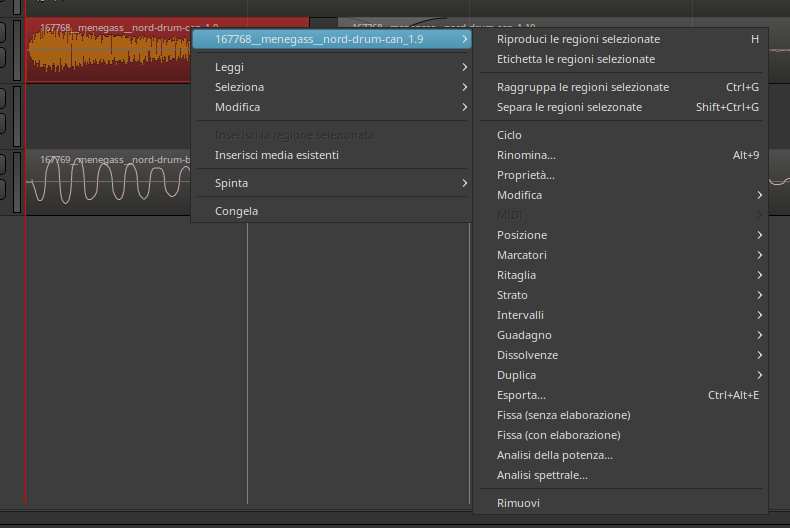
Cliccando con il tasto destro su una regione selezionata si apre un menu contestuale. La prima voce del menu (contrassegnata dal nome della regione) contiene un ampio sotto-menu. Tutte queste operazioni sono disponibili anche dal menu principale Regione di Ardour.
Questa sezione descrive alcune delle operazioni più comunemente utilizzate accessibili da questi menu.
- Riproduci
- Riproduci dall’inizio alla fine di quella regione (scorciatoia H).
- Etichetta
- Assegna a una regione una etichetta significativa, ad esempio “Buona”, che aiuti a distinguerla dalle altre nell’elenco Regioni.
- Ciclo
- Imposta l’intervallo di ripetizione in modo che corrisponda alla durata di quella regione e avvia immediatamente la ripetizione.
- Rinomina
- Cambia il nome della regione selezionata.
- Proprietà
- Molte informazioni sulla regione, oltre alla possibilità di modificarne il guadagno.
- Posizione
- Tra le altre opzioni, in questo sotto-menu troverai la casella di selezione Blocca: blocca la regione in modo che non possa essere spostata o tagliata. Tuttavia, può ancora essere divisa e le regioni risultanti saranno sbloccate.
- Modifica
- Questo sotto-menu contiene strumenti utili come Cambia intonazione (Alt+8) e Inverti (Alt+4). Cambia intonazione altera l’intonazione di una regione senza modificarne la durata. Inverti riproduce la regione al contrario.
- Guadagno
- Dispone di opzioni utili quali Muto (Alt+1), Normalizza (Alt+3), Aumenta guadagno (Alt+6) e riduci guadagno (Alt+7).
- Duplica
- Include Duplica (scorciatoia Alt+D), Replica e Riempi traccia. Queste funzioni sono state spiegate in dettaglio nel capitolo lavorare con le regioni.
- Analisi potenza
- Stima il volume di una regione in LUFS, nonché i valori Picco e Picco reale.
- Analisi spettrale
- Finestra che mostra il contenuto di frequenza complessivo della regione.
Sentiti libero di esplorare da solo gli altri sotto-menu non menzionati sopra. Molti di essi rispecchiano le opzioni che trovi nel menu Regione di Ardour. Di seguito approfondiamo alcune delle funzioni più utili.
Cambia intonazione
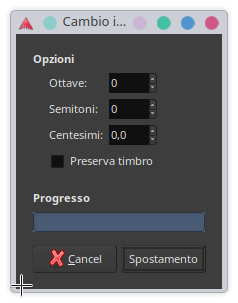
La funzione Cambia intonazione (Alt+8) modifica l’intonazione di una regione senza alterarne la durata. La funzione applica un algoritmo di modifica dell’intonazione per creare una nuova clip audio basata sulla clip sorgente.
La finestra Cambia intonazione consente all’utente di specificare l’entità e la direzione della trasposizione desiderata. La finestra include un’opzione denominata Preserva timbro. Quando si effettuano trasposizioni di entità rilevante, l’opzione “preserva timbro” può fornire risultati leggermente più naturali, in particolare se utilizzata su materiale vocale.
Normalizza
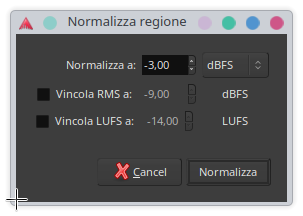
La funzione Normalizza (scorciatoia Alt+3) aumenta in modo non distruttivo il livello della regione selezionata in modo che i picchi siano pari o inferiori a 0 dB. Quando si normalizza a 0,0, la regione avrà il volume massimo possibile evitando il clipping. A volte può essere utile normalizzare una regione a un valore inferiore a 0, ad esempio -1,0, -3,0 o -6,0 decibel, in modo che non diventi troppo forte.
Altre due operazioni utili per le regioni sono Aumenta guadagno (Alt+6) e Riduci guadagno (Alt+7), che aumentano o diminuiscono il guadagno di 1dB. Provale!
Inverti
La funzione Inverti (Alt+4) inverte la regione audio selezionata, effettuando la riproduzione al contrario. L’inversione di una regione crea un nuovo file audio “dietro le quinte”.
Operazioni su due o più intervalli selezionati
Se viene selezionata più di una regione, l’operazione verrà applicata a tutte (ad esempio, Normalizza, Inverti, ecc.).
Combina
Alcune operazioni dal menu contestuale saranno disponibili solo quando sono selezionate due o più regioni. Ad esempio, diamo un’occhiata alla funzione Combina, nel sotto-menu Modifica. Per prima cosa selezioniamo due regioni adiacenti:

Quindi selezioniamo Combina dal menu contestuale del tasto destro del mouse o dal menu principale di Ardour
Regione > Modifica > Combina:

Le regioni selezionate vengono unite in un’unica regione. Ciò è particolarmente utile quando si è individuata una sequenza esatta di regioni che funziona esattamente come desiderato e si desidera copiare e/o spostare l’intera sequenza come gruppo.
Si noti che alla regione combinata risultante è stata aggiunta la parola “compound” al nome.

Continua
Nel capitolo seguente impareremo qualcosa in più sui potenti strumenti messi a disposizione da Ardour modificando le modalità di editing.
Successivo: Cambiare la modalità di modifica