Modifica delle regioni MIDI
Quasi tutte le operazioni di editing MIDI avvengono nella modalità modifica interna (scorciatoia E). La maggior parte del lavoro consiste nel modificare la posizione e la durata delle note, regolare la velocità e modificare l’automazione. Ardour fornisce strumenti per modificare queste impostazioni sia in modo interattivo che numerico.
Rivediamo quindi gli strumenti disponibili e poi facciamo un breve esercizio.
La maggior parte delle operazioni di editing presuppone che sia selezionata almeno una nota in una regione MIDI. Inizieremo con la selezione delle note.
Selezione delle note
Esistono diversi modi per selezionare le note nella modalità modifica interna, dipende davvero da cosa si desidera fare.
Per selezionare una nota, basta cliccarci sopra una volta. Per aggiungere un’altra nota alla selezione, tieni premuto Ctrl e poi clicca su quella nota. Per togliere una nota dalla selezione, di nuovo, tieni premuto Ctrl e poi cliccaci sopra.
Se devi estendere una selezione esistente a un’altra nota e includere tutte le note intermedie, tieni premuto Shift, quindi fai clic sulla nota a cui desideri estendere la selezione.
Per selezionare più note adiacenti, è possibile utilizzare la selezione con l’elastico. Spostare il puntatore del mouse su una parte vuota dell’area di lavoro vicina a quelle note, tenere premuto il tasto sinistro del mouse, quindi trascinare il mouse per “disegnare” un’area rettangolare. Tutte le note all’interno di quell’area saranno selezionate. Rilasciare il tasto del mouse per completare la selezione.
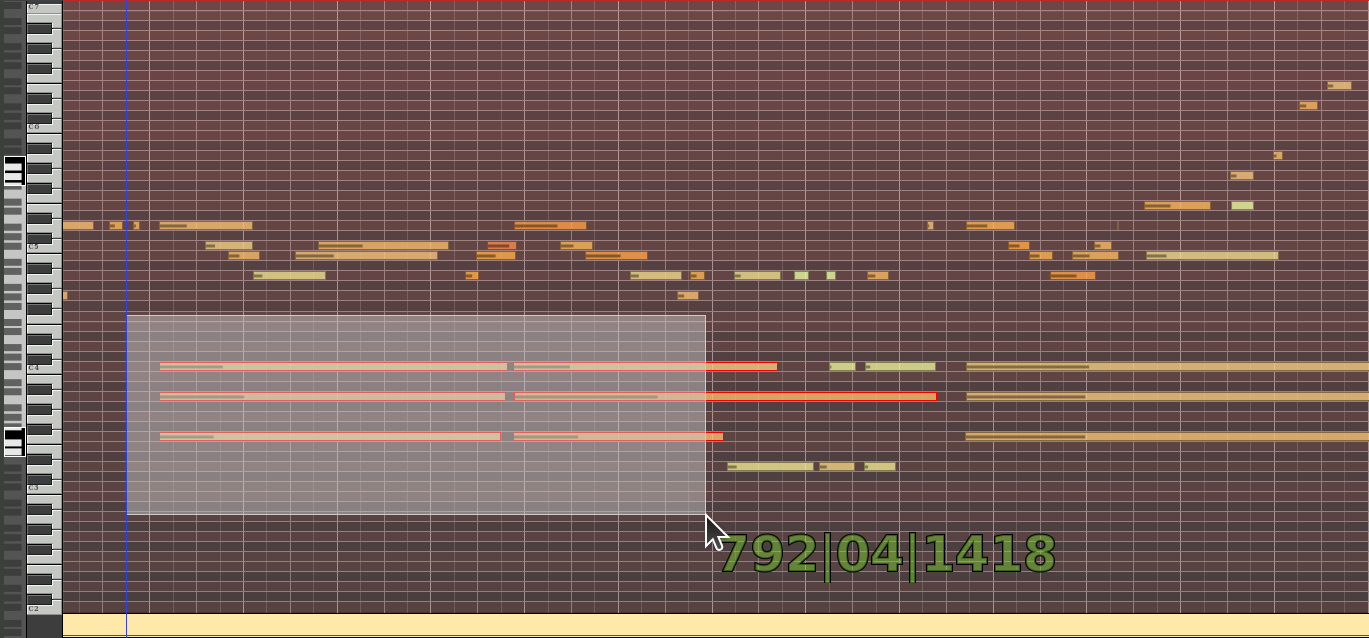
Infine, se devi selezionare tutte le note, basta premere Ctrl+A.
Una volta selezionate più note, è possibile modificarle in blocco in vari modi.
Modifica dell’inizio e della fine delle note
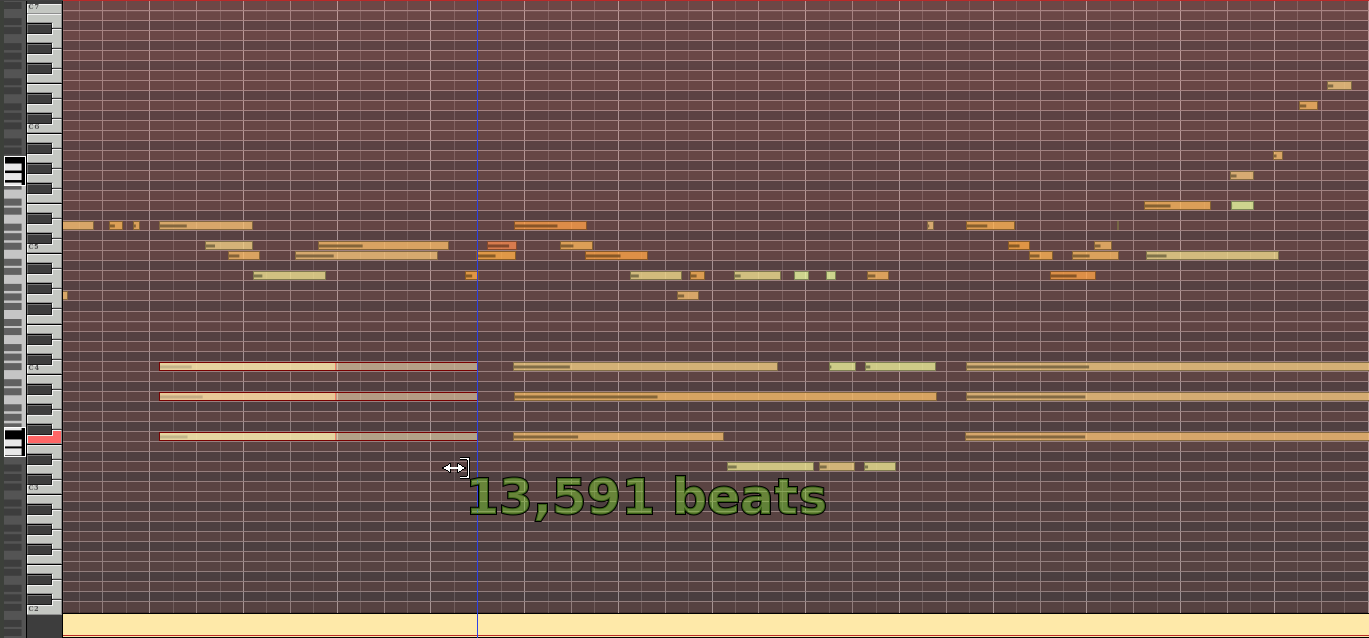
Per modificare l’inizio o la fine della nota, passa con il mouse su un bordo della nota finché non vedi cambiare l’icona del puntatore. Quindi tieni premuto il tasto sinistro del mouse, trascina verso sinistra o destra per modificare, rilascia il tasto del mouse per confermare la modifica.
Le opzioni di allineamento si applicano qui, quando l’allineamento è abilitato. Inoltre, se vengono selezionate più note, tutte verranno ridotte o estese.
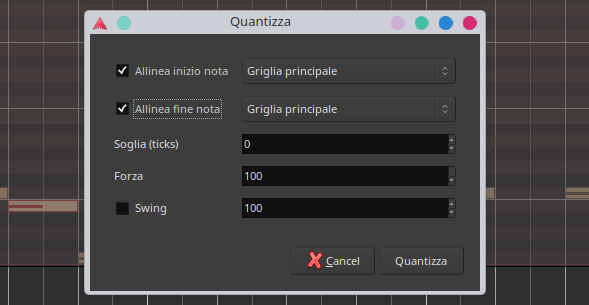
La quantizzazione consiste nell’aggiustare i tempi di inizio e fine delle note in modo che si allineino a una griglia scelta. È una cosa che probabilmente userai dopo la registrazione in tempo reale. Ardour offre una certa flessibilità nell’applicazione della quantizzazione: puoi allineare alla griglia solo gli inizi, solo le fini o entrambi.
Un altro comando che regola efficacemente la durata delle note è lega. Quando si hanno due note che iniziano in posizioni diverse sulla timeline, lega regola la fine della nota che inizia prima in modo che finisca esattamente dove inizia la seconda nota. Ciò potrebbe significare espandere o ridurre la durata della nota precedente:
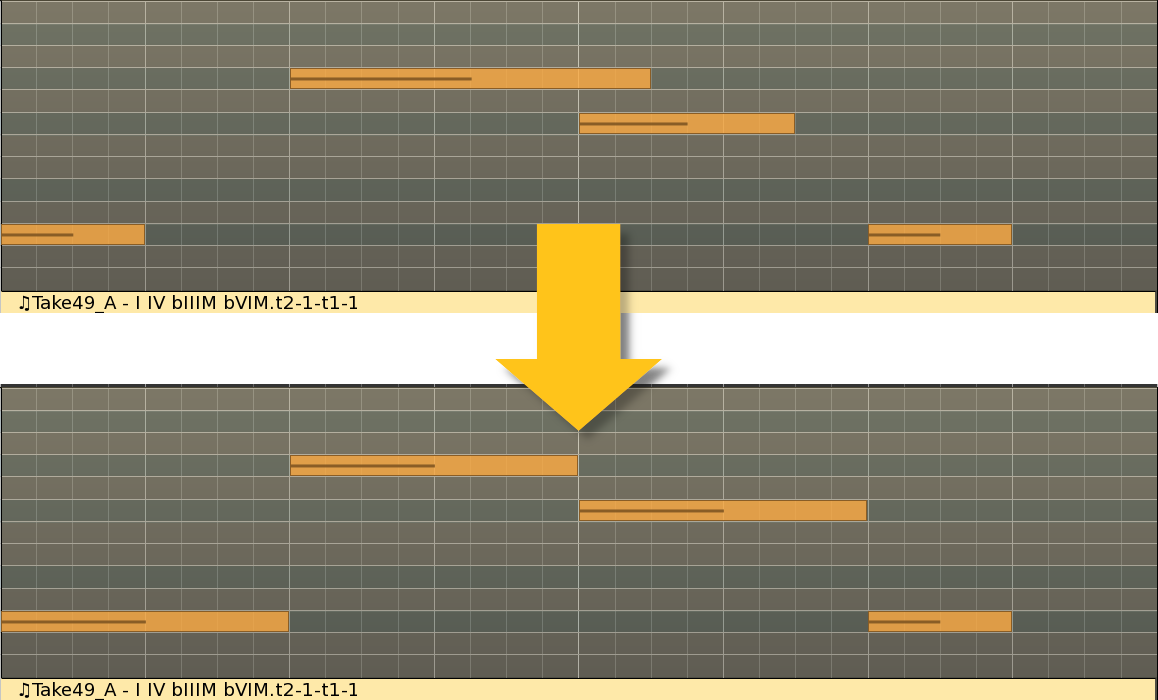
Come puoi vedere, la prima nota è stata allungata per unirsi alla seconda, la seconda è stata accorciata per unirsi alla terza e la terza è stata allungata per unirsi alla quarta.
Spostamento e trasposizione delle note
È possibile spostare e/o trasporre le note selezionate semplicemente premendo i tasti freccia sulla tastiera. In alternativa, è possibile posizionare il cursore al centro di uno dei nodi selezionati, premere il tasto sinistro del mouse, tenerlo premuto e quindi trascinare la selezione a sinistra/destra o su/giù (o entrambi).
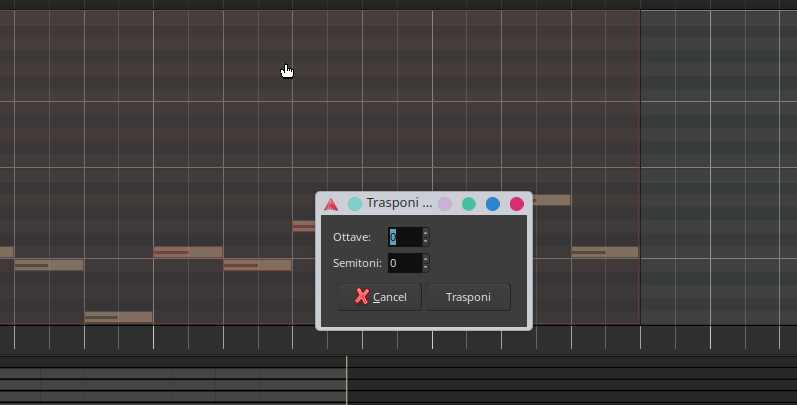
È anche possibile trasporre di un determinato numero di ottave e semitoni in una sola volta. Fare clic con il tasto sinistro del mouse sulla regione in cui sono selezionate alcune note, scegliere Trasponi…. Quindi specificare il numero di ottave e semitoni da trasporre.
Modificare la dinamica
Ardour utilizza due modi per rappresentare la dinamica di una nota: tramite codifica a colori e tramite un grafico 2D.
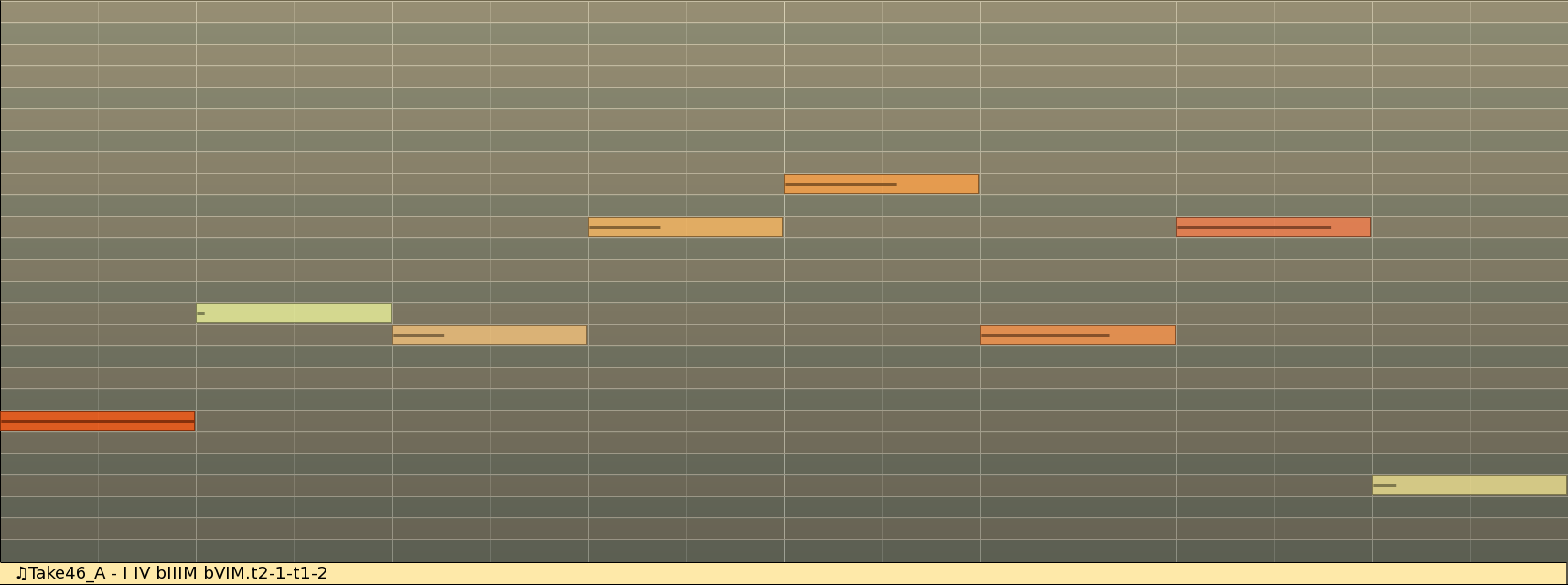
Più chiara è la nota e più corta è la linea scura al suo interno, minore è la dinamica. Una nota di colore rosso intenso e una linea scura che attraversa l’intera nota indicano che la dinamica è (quasi) al suo valore massimo.
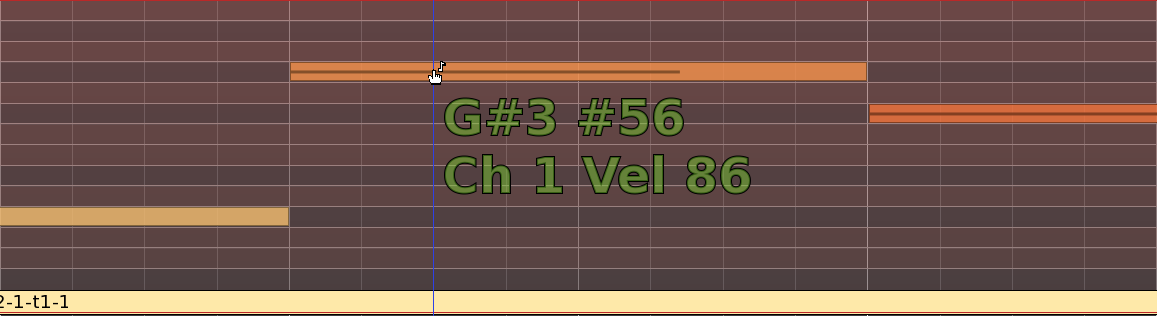
Per modificare rapidamente la dinamica di una nota, posizionare il cursore al centro della nota, quindi iniziare a far scorrere la rotellina del mouse verso l’alto e verso il basso per modificare il valore della dinamica. Quando sono selezionate più note, ciascuna riceverà la stessa regolazione. Quindi è possibile selezionare, ad esempio, 3 note con valori di dinamica rispettivamente pari a 25, 50 e 100, incrementare ciascuna di esse di 20 e ottenere note con dinamica pari a 45, 70 e 120.
Un modo semplice per modificare numericamente la dinamica (così come il canale MIDI, l’intonazione e la posizione) è quello di utilizzare la finestra di dialogo delle proprietà della nota. Fare clic con il tasto destro del mouse su una o più note, quindi selezionare Modifica….
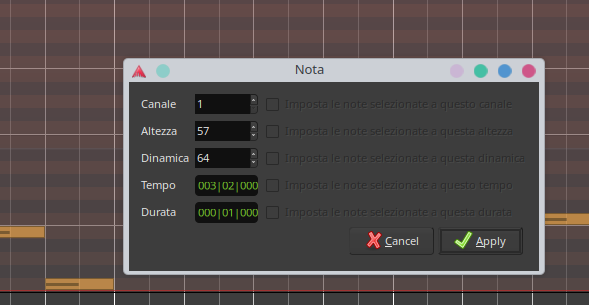
Se sono state selezionate più note, è possibile modificarle in blocco assegnando loro lo stesso valore. A tal fine, abilitare l’opzione Imposta le note selezionate su questa dinamica prima di applicare le modifiche.
Esempio di modifica dall’inizio alla fine
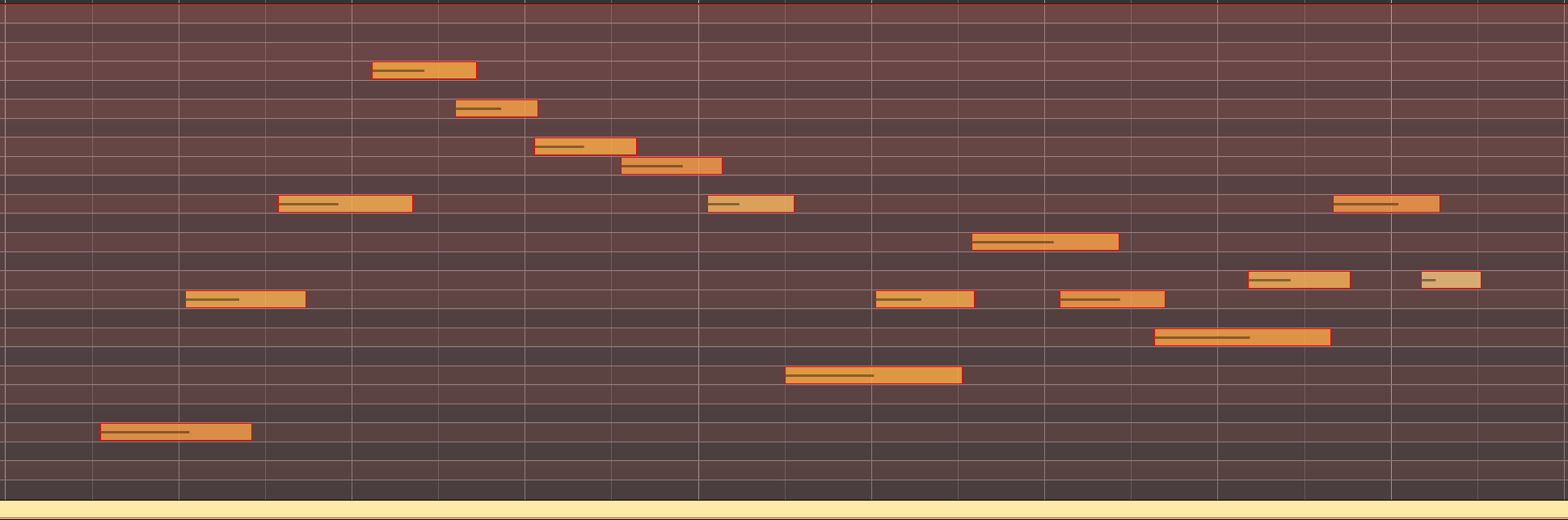
Diamo un’occhiata a questa acquisizione in tempo reale.
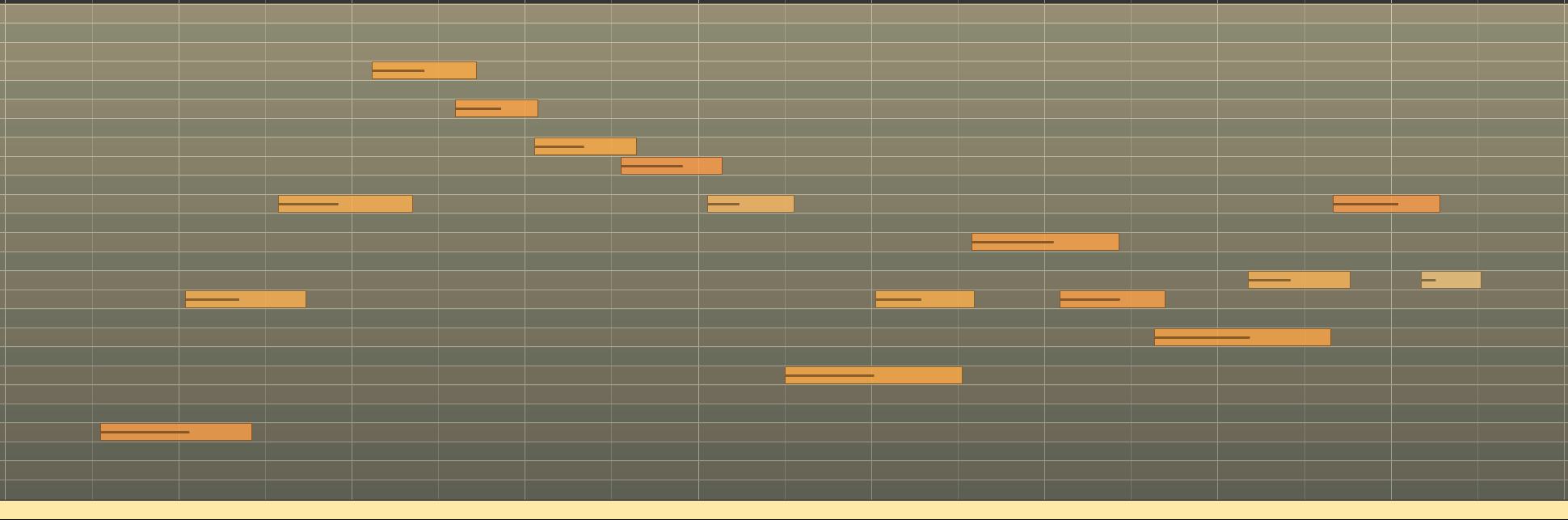
Anche senza ascoltarlo, alcune cose saltano all’occhio:
- tempo di partenza sbagliato;
- durate errate;
- velocità completamente sballata.
Risolviamo il problema e iniziamo con le posizioni e le durate.
- Premere E per passare alla modalità Modifica interna. Selezionare tutte le note visibili con la selezione a elastico.
- Clicca con il tasto destro del mouse e seleziona Quantizza (oppure premi semplicemente Q). Usa 1/8 di nota o Griglia principale per l’inizio e la fine delle note, perché in questo caso è la stessa cosa.
Questo è già molto meglio:
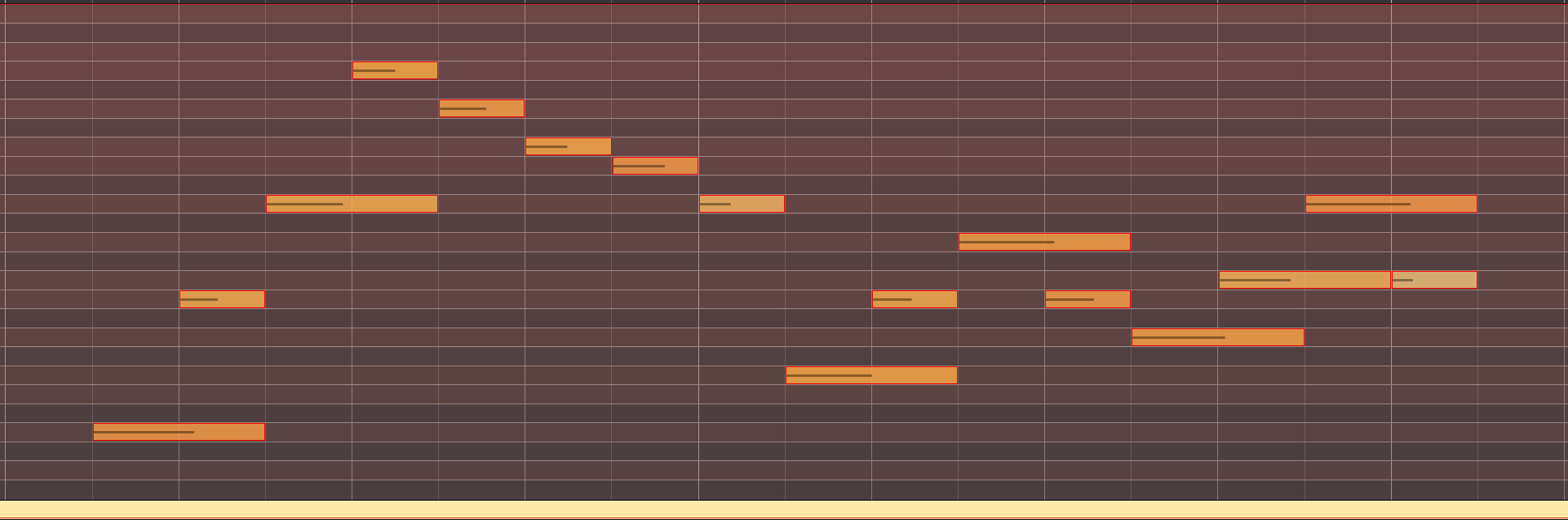
Ma ci sono alcune note che si sovrappongono.
- Clicca con il tasto destro del mouse e seleziona Lega.
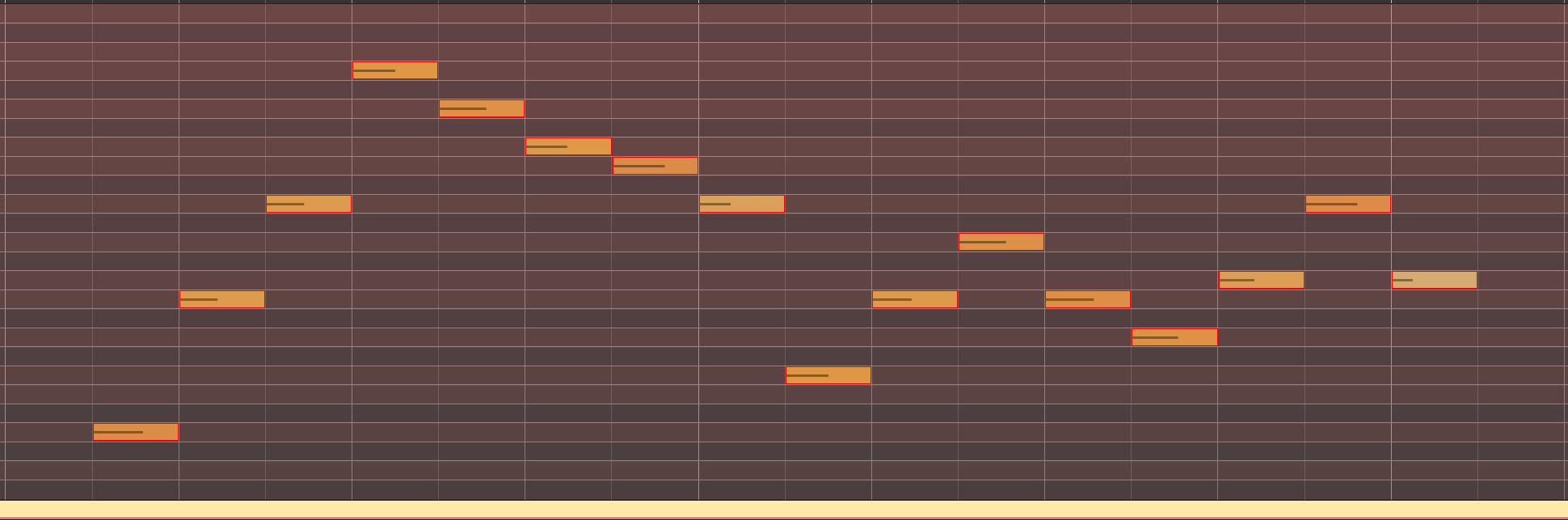
- Premere una sola volta il tasto Freccia sinistra per spostare tutte le note selezionate di un’unità della griglia (ovvero 1/8 di nota) in modo che inizino proprio all’inizio della battuta:
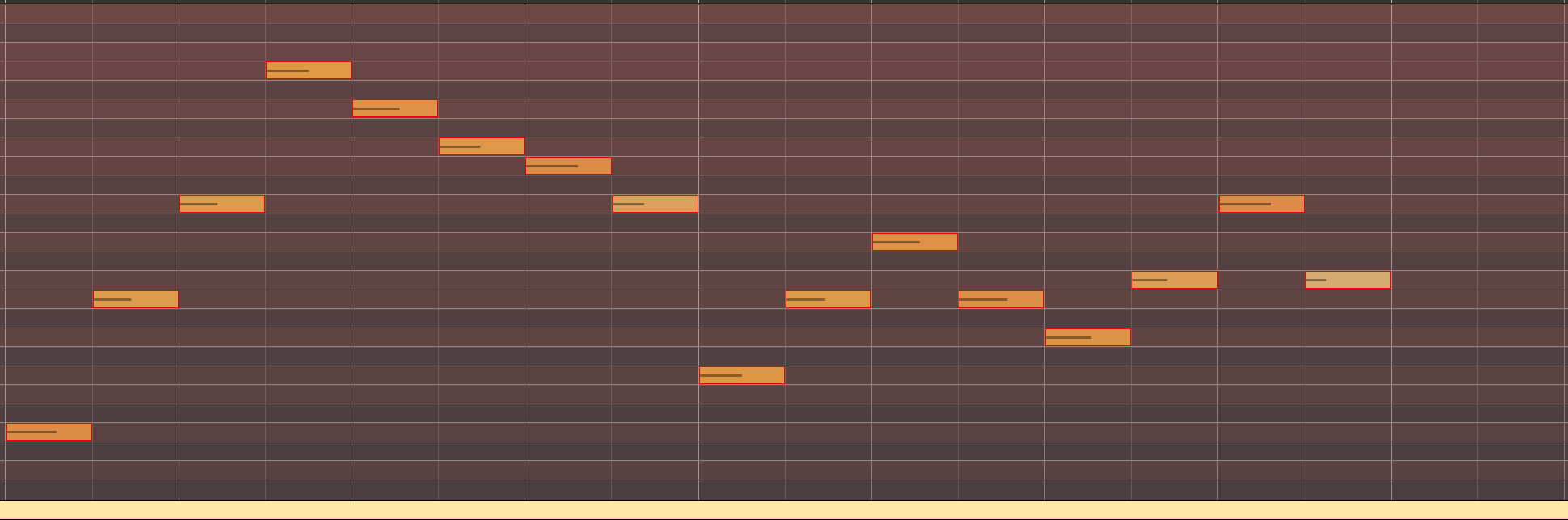
Le posizioni ora sono tutte a posto. Ma c’è dell’altro.
- È ora di ripulire la dinamica. Seleziona tutte le note tranne la prima in ciascuna delle due battute. Puoi farlo premendo Ctrl+A, quindi tenendo premuto Ctrl e cliccando sulla prima nota di ciascuna battuta per deselezionarle. Oppure puoi selezionare la prima porzione (esclusa la prima nota) con la selezione elastica, quindi tenere premuto Shift e aggiungere la seconda porzione (esclusa anche la prima nota di quella battuta).
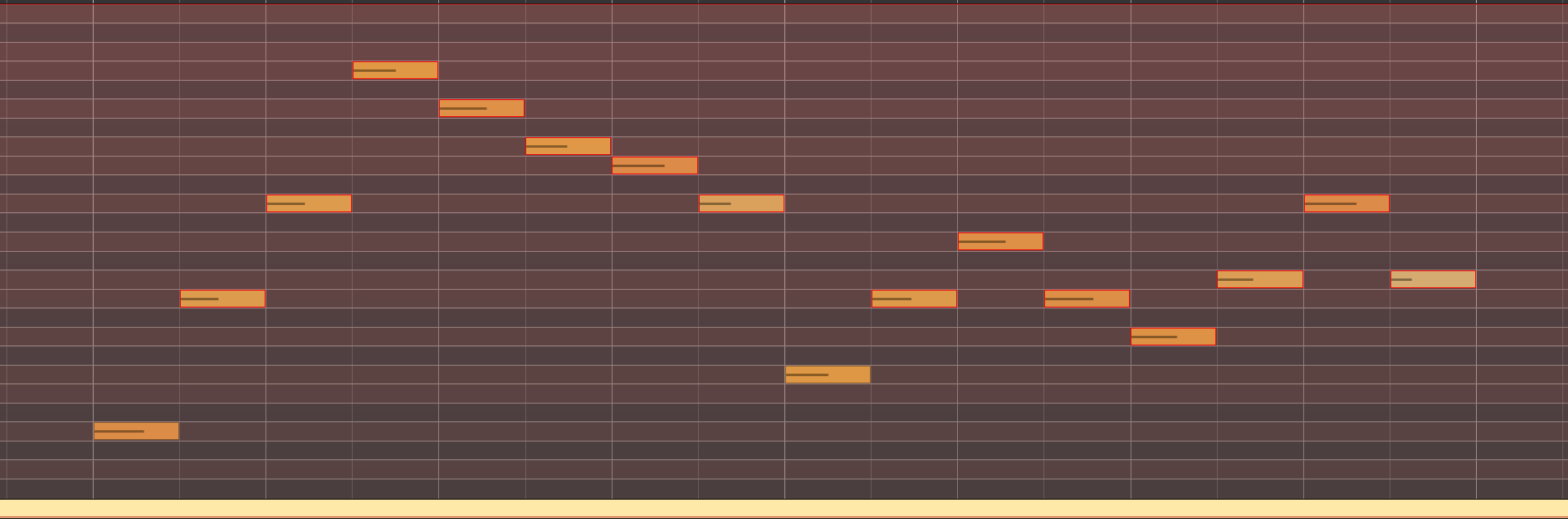
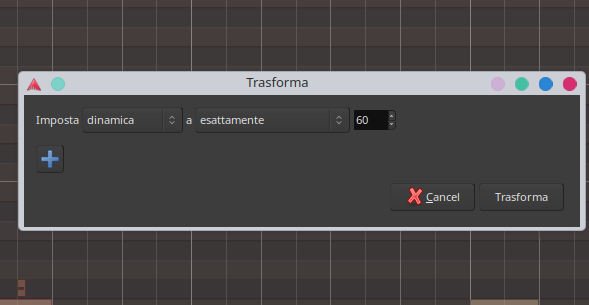
- Clicca con il tasto destro del mouse e seleziona Trasforma. Dobbiamo impostare più o meno la stessa dinamica inferiore, diciamo 60. Quindi impostiamo la dinamica un valore esatto e utilizziamo 60:
Questo, ancora una volta, è molto meglio:
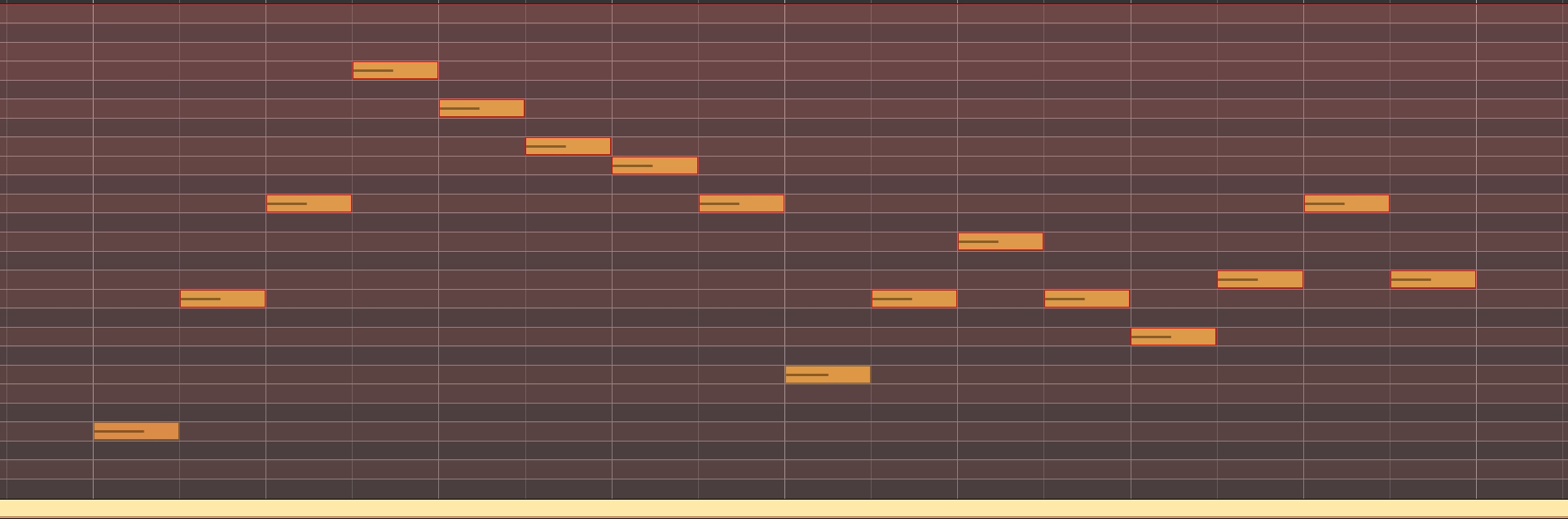
Ma se lo lasciamo così, sembrerà un po’ troppo robotico.
- Richiamiamo nuovamente la finestra di dialogo Transforma e aggiungere una piccola variazione casuale:
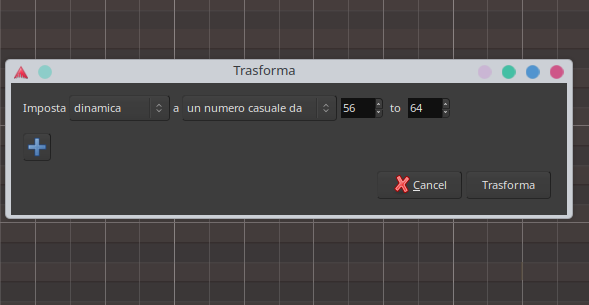
Data la ridotta ampiezza della variazione, la differenza non sarà molto evidente. Tuttavia, passando con il mouse sulle singole note, si noterà che le dinamiche delle note ora sono comprese tra 56 e 64.
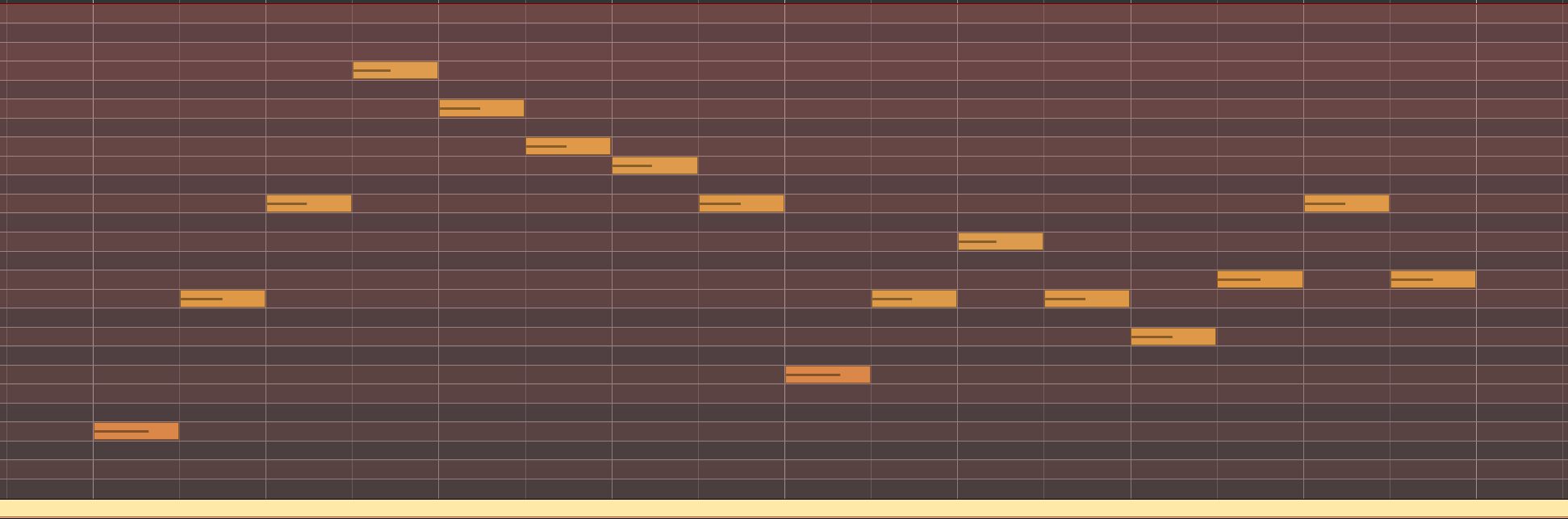
- Infine, clicca sulla prima nota della prima battuta e usa la rotellina del mouse per impostare la sua velocità a 82, poi ripeti l’operazione per la prima nota della seconda battuta. Ora avrai un pattern di velocità regolare in cui la prima nota di ogni battuta suona più forte rispetto alle altre note della stessa battuta.
Continua
Questo era l’ultimo capitolo della sezione Sessioni di editing. Passiamo ora alla sezione Esibirsi dal vivo.
Successivo: Esibirsi dal vivo