Creare sezioni in loop
È possibile ripetere facilmente sezioni audio nella sessione Ardour.
Qui prendiamo il breve passaggio ritmico che abbiamo creato in Lavorare con le regioni e lo duplichiamo per creare un loop.
Prima di duplicare il passaggio, è consigliabile combinare le singole regioni della stessa traccia in un’unica regione: in questo modo è più facile spostarle e si evita, ad esempio, di spostare accidentalmente un singolo hihat fuori posto. Ci sono due modi per farlo: Combina regioni (consente di “separarle” in un secondo momento) e Consolida intervallo (“lo rende definitivo”, non consente di separarle in un secondo momento).
Se hai ancora intenzione di apportare modifiche al ritmo (aggiungendo, rimuovendo o spostando singole regioni), potrebbe essere preferibile utilizzare l’opzione Combina regioni. Se ti piace la sequenza così com’è e non desideri o non ti interessa avere la possibilità di separarle in un secondo momento, utilizza l’opzione Consolida intervallo.
Combina regioni
Basta selezionare tutte le regioni che desideri combinare:

Quindi vai al menu Regione > Modifica > Combina (oppure fai clic con il tasto destro sulle regioni selezionate e trova
la stessa opzione nel menu contestuale, come mostrato di seguito):
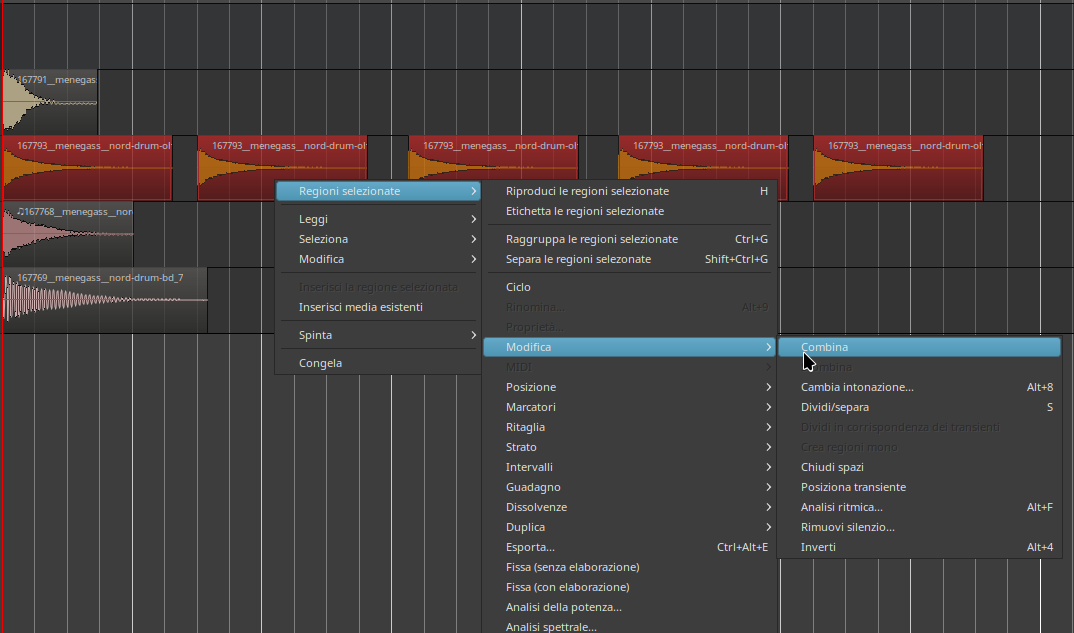
Le regioni combinate avranno questo aspetto (si noti la parola “compound” aggiunta al nome):

Se in futuro dovessi separarli nuovamente, seleziona semplicemente l’area composta, vai allo stesso menu e scegli l’opzione Scombina.
Consolidare l’intervallo
Un’alternativa più permanente a Combina è l’uso di Consolida. Una volta disposte le regioni in un unico “ciclo loop” e una volta soddisfatti del suono, creare un intervallo con tutte le regioni che compongono il loop.
Per prima cosa, assicurati che tutte le tracce utilizzate nel loop siano selezionate. Le tracce non selezionate sono di colore grigio, mentre quelle selezionate sono colorate (a seconda del tema dell’interfaccia utente). Se una delle tracce utilizzate non è selezionata, tieni premuto il tasto Shift mentre clicchi su di essa per aggiungerla al gruppo selezionato. Infine, utilizza lo strumento Intervallo per selezionare l’intero loop.
Ancora una volta, l’impostazione griglia ti aiuterà a impostare con precisione l’intervallo tra i punti iniziale e finale della barra metrica. Una volta selezionato l’intero loop, fai clic con il pulsante destro del mouse sull’intervallo e seleziona Consolida. Se desideri includere eventuali effetti di automazione o plugin aggiunti al loop, seleziona Consolida (con elaborazione).
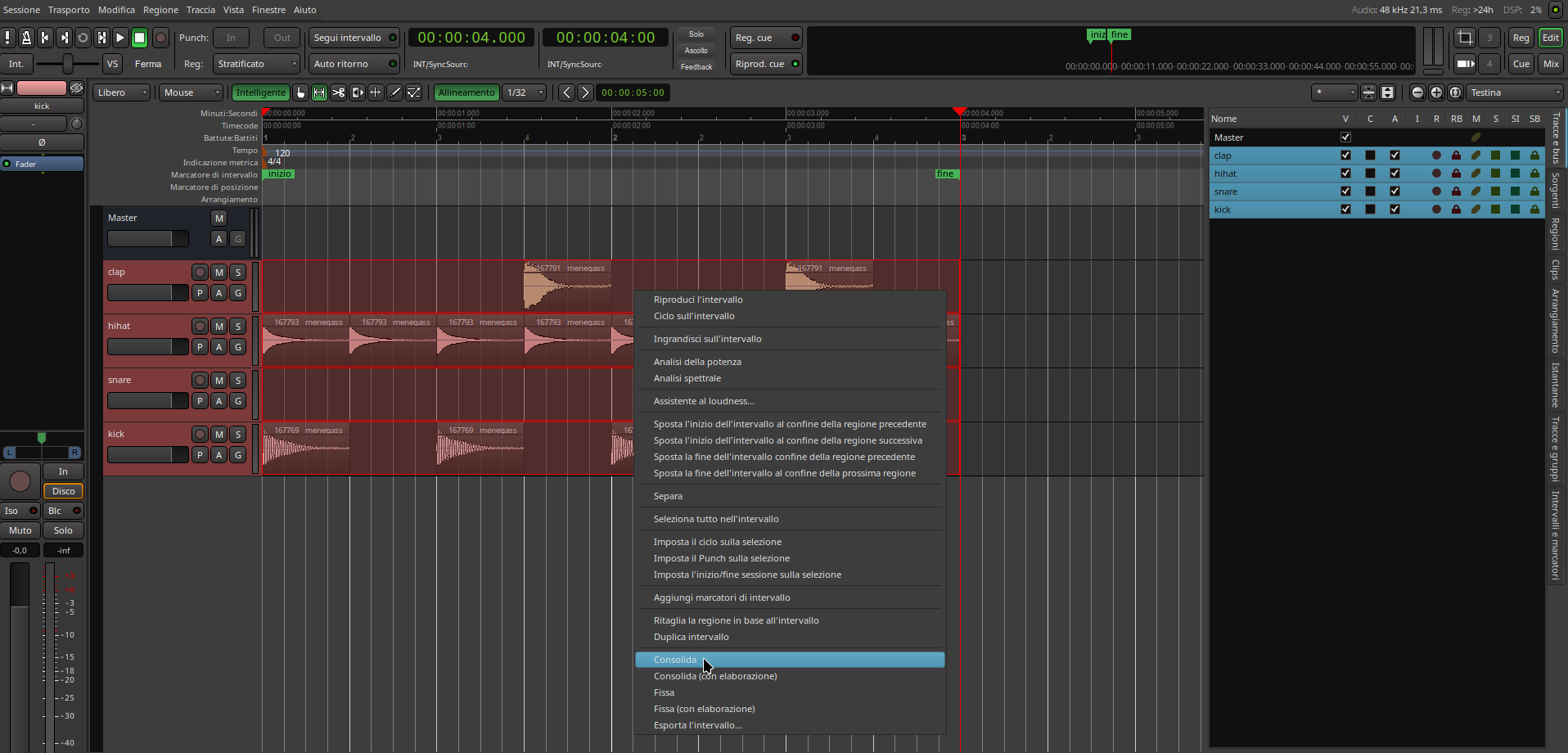
Una volta consolidato l’intervallo, in ogni traccia appariranno nuove regioni, ciascuna contenente tutte le ripetizioni dei campioni impostati nei passaggi precedenti. Ricordate che, una volta consolidato l’intervallo, non è possibile annullare questa operazione. In ogni caso, se ritenete necessario modificare il ritmo in qualche modo, potete sempre recuperare i singoli campioni originali dall’elenco delle regioni e ricostruire il pattern con essi.
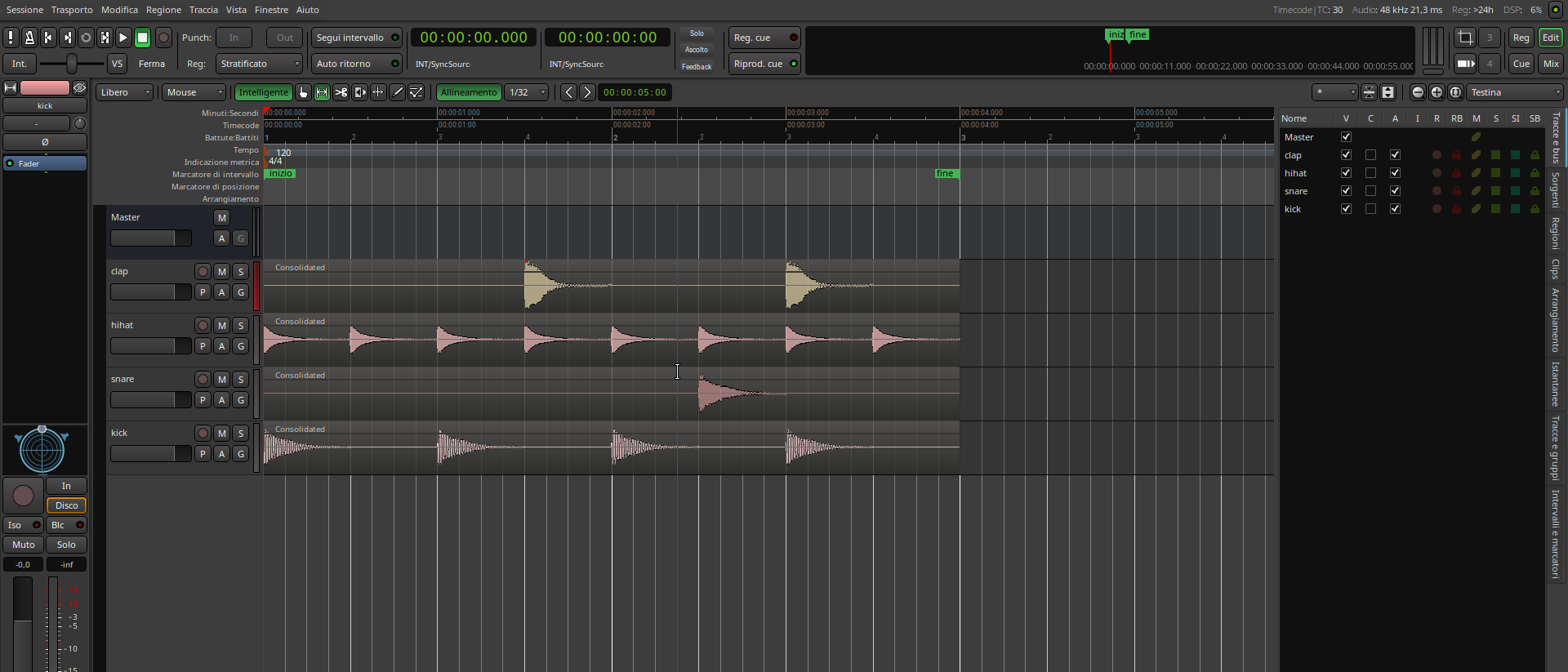
Duplicazione dell’intervallo
Dopo aver unito le singole regioni che compongono il pattern (utilizzando Combina o Consolida), è il momento di duplicare il pattern per ripeterlo su più battute.
La funzione Replica (descritta nel capitolo Lavorare con le regioni) è un ottimo modo per ottenere questo risultato. Torna alla modalità mano (G), seleziona tutte le regioni e premi Shift+D. Scegli quante volte desideri duplicare il pattern (ad esempio, 16). Dopo la duplicazione, la nostra sessione apparirà simile a questa:
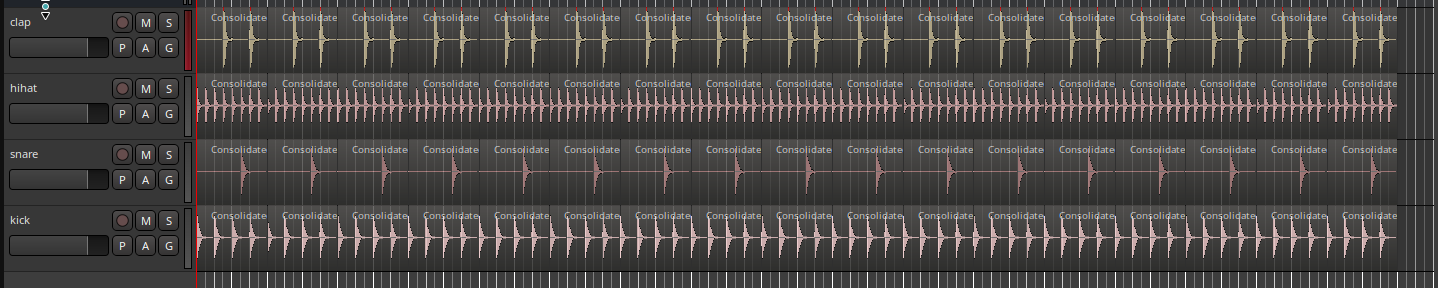
Solo per completezza, altre opzioni che avresti potuto utilizzare per la duplicazione sono:
Il comando Riempi traccia dal menu
Regione > Duplica > Riempi traccia. Questo riempirebbe l’intera traccia con copie delle regioni selezionate, fino al marcatore fine.Il comando singolo Duplica dallo stesso menu (Alt+D). Questo ti permette di creare una sola copia alla volta.
L’unica azione duplicata con Ctrl+clic sulla regione + Trascina una copia.
Continua
Nel prossimo tutorial impareremo come allungare/accorciare le regioni che sono più lunghe o più corte di una battuta per adattarle al ritmo del nostro brano.
Successivo: Allungamento e accorciamento delle regioni