Cambiare la modalità di modifica
Abbiamo già imparato qualcosa sulla modalità mano (selezionare/spostare oggetti) e sulla modalità intervallo. In questo capitolo vedremo una panoramica di tutte le modalità di modifica e cursore disponibili nella finestra Edit.

Modalità di modifica
Questi controlli definiscono il comportamento dello spazio di lavoro principale e le diverse funzioni del cursore.
Il menu a tendina della modalità modifica contiene tre opzioni:
- Libero
- Questa è la modalità standard. Consente di trascinare liberamente le regioni in orizzontale (all’interno della stessa traccia) e in verticale (tra le tracce).
- Scarto
- Sposta automaticamente le regioni quando si taglia o si sposta una delle regioni. Ad esempio, se si taglia una parte di un’intervista audio che non è interessante, Ardour sposterà tutte le regioni in tutte le tracce verso sinistra in modo che non ci sia silenzio dove prima c’era il contenuto.
- Bloccato
- Indipendentemente da come modifichi una regione, con questa modalità attivata, il contenuto della regione rimarrà sempre nella stessa posizione. Puoi solo spostare la regione verso l’alto o verso il basso tra le tracce, ma non a sinistra o a destra.
In questo tutorial utilizzeremo solo la modalità di modifica Libero.
Punto di modifica
Il punto di modifica definisce dove avvengono le varie operazioni di modifica. Come quando ad esempio usiamo il taglio o la divisione…
- Testina
- Le regioni saranno divise nella posizione del cursore di riproduzione.
- Marcatore
- Le regioni saranno suddivise all’ultimo indicatore che si trova all’interno dell’intervallo della regione selezionata.
- Mouse
- La regione selezionata verrà divisa esattamente sotto il puntatore del mouse.
Modalità cursore
Mano

Questa modalità cursore (scorciatoia G) consente di selezionare o spostare oggetti quali regioni e punti di interruzione (in una curva di automazione). Quando è selezionata questa modalità cursore, il puntatore del cursore assumerà l’aspetto di una piccola icona a forma di mano.
Intervallo

Questa modalità cursore (scorciatoia R) consente di cliccare e trascinare per definire o ridimensionare gli intervalli di tempo. Quando questa modalità cursore è selezionata, il puntatore del cursore apparirà come una linea verticale. Gli intervalli di tempo possono essere selezionati su una o più tracce, a seconda della selezione.
Intelligente

Quando questa modalità è abilitata, a seconda della posizione esatta del puntatore del mouse sopra la regione, Ardour fornirà funzioni di selezione (ad esempio, selezione e riposizionamento di una regione) o funzioni di intervallo (selezione di un intervallo).
Forbice

Utilizza questa modalità cursore (scorciatoia C) per dividere le regioni in regioni più piccole. Il cursore assume la forma di forbici. Ciò consente di puntare e fare clic su una regione per dividerla in corrispondenza del cursore.
Elastico (Allunga/Riduci)

Questa modalità cursore (scorciatoia T) consente di trascinare e ridimensionare la durata di un’intera regione senza modificare l’intonazione. Questa operazione è talvolta denominata “time stretching”, da cui la scorciatoia T. Per ulteriori dettagli, consultare il capitolo Allungamento e accorciamento delle regioni. Quando è selezionata questa modalità cursore, il puntatore del cursore assumerà l’aspetto di una freccia diagonale.
Griglia

Questa modalità (scorciatoia Y) consente di modificare il tempo per adattarlo alle fluttuazioni di una sessione live registrata come traccia audio. In questo modo la traccia audio diventerà il riferimento e le regioni MIDI create sulla base di questo tempo si sincronizzeranno perfettamente con l’audio originale.
Cliccando sopra una linea di misura si inserisce un nuovo indicatore di tempo e trascinandolo immediatamente a sinistra o a destra si aumenta/diminuisce il suo valore.
Cliccando e trascinando tra le linee di misura a sinistra o a destra si crea una “rampa di tempo”, ovvero una variazione graduale del tempo tra due indicatori di tempo.
Disegno

Questa modalità (scorciatoia D) ha 4 casi d’uso:
- Disegnare nuovi punti di automazione (l’automazione sarà discussa in dettaglio nel capitolo Utilizzo dell’automazione).
- Disegnare nuove regioni MIDI.
- Disegnare nuove note MIDI nelle regioni MIDI.
- Modificare le note MIDI e i punti di automazione esistenti quando una regione è sufficientemente ingrandita.
Se lo zoom non è sufficiente, è facile creare una nuova nota MIDI o un nuovo punto di automazione che non ti servono. Se questo diventa un problema, dovresti usare la modalità successiva che ti permette solo di modificare i punti e le note esistenti, senza crearne di nuovi.
Per disegnare note MIDI, la barra degli strumenti dispone inoltre di controlli per la lunghezza predefinita delle note, il canale MIDI e la velocità.
Modifica interna

Utilizza questa modalità (scorciatoia E) per modificare i punti di automazione o le note MIDI esistenti.
Per i punti di automazione, il cursore assume la forma di una mano e si trasforma in una piccola croce quando si trova sopra un punto esistente. Fare clic, tenere premuto e trascinare per spostare i punti.
Per le note MIDI, il cursore appare come una mano con sopra una nota da semiminima quando si passa con il mouse sopra il centro della nota. Ciò consente di selezionare una nota e spostarla. Passando con il mouse sul bordo sinistro o destro di una nota, il cursore cambia e consente di regolare la posizione iniziale e finale (e quindi la durata) di una nota.
Sia per i punti di automazione che per le note MIDI, è possibile premere Ctrl e fare clic su più elementi per aggiungerli a una selezione, quindi spostare più note o punti contemporaneamente.

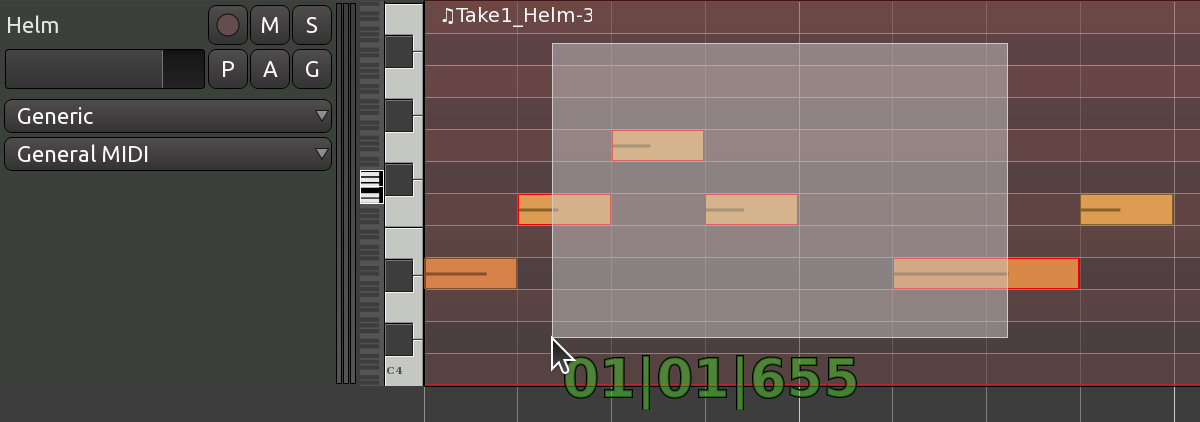
Per le note MIDI in particolare, è anche possibile utilizzare la selezione con l’elastico: posizionare il cursore in un punto qualsiasi al di fuori delle note esistenti (il cursore perderà il simbolo della nota da un quarto), quindi premere il tasto sinistro del mouse e iniziare a trascinare. Apparirà un riquadro di selezione. Tutte le note che tocca saranno selezionate.
Continua
Nel capitolo seguente vedremo come prendere le regioni che abbiamo modificato e creare sezioni in loop da esse.
Successivo: Creare sezioni in loop